
模组简介
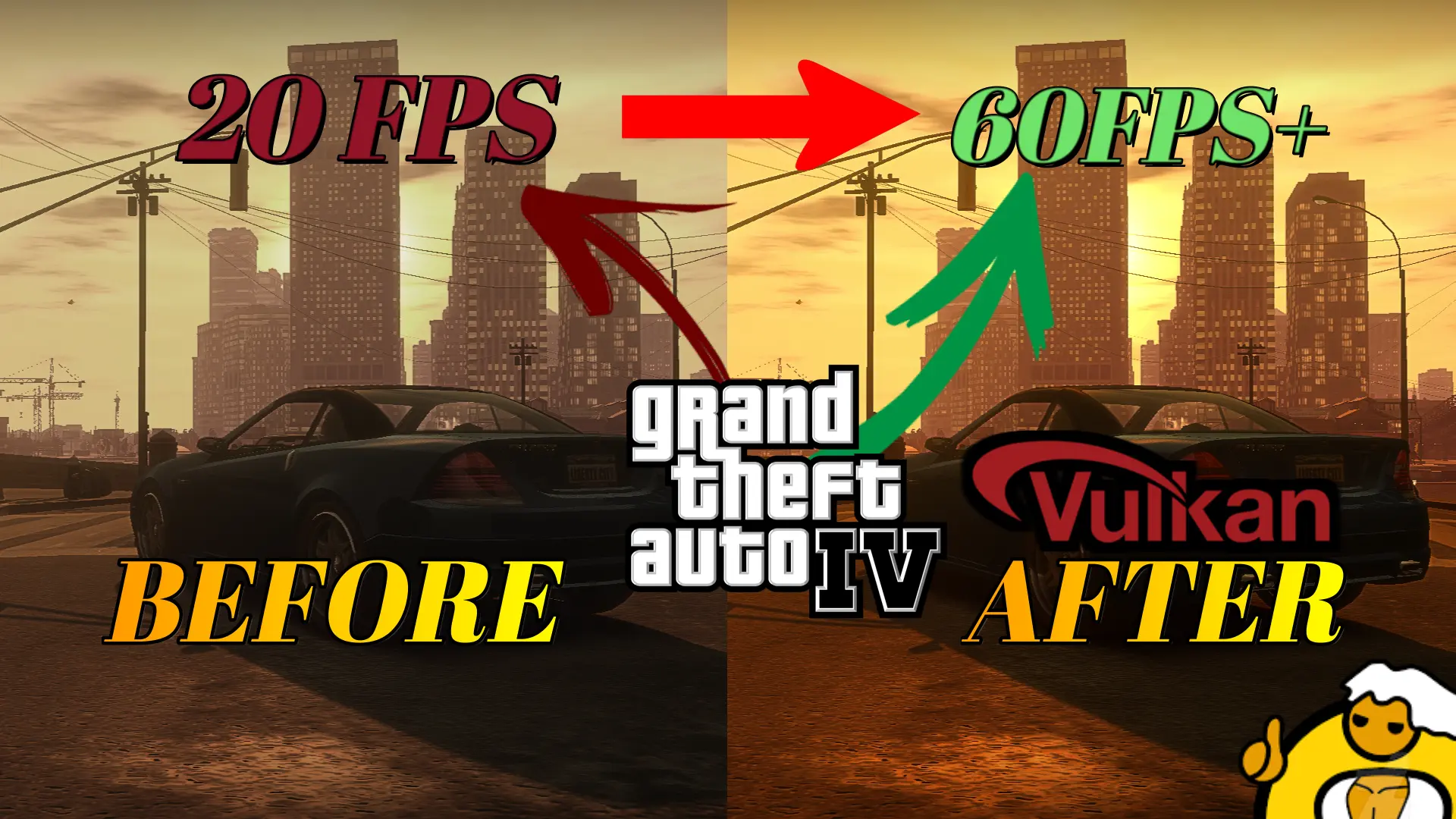
这款卡顿与低性能修复补丁是针对《侠盗猎车手4》以及其独立资料片《自由城之章》推出的基于DXVK技术的优化工具,专门解决老版本GTA4原生DirectX 9接口在现代Windows系统、新款独显环境下运行时普遍出现的帧生成不稳定、随机卡顿、GPU占用率异常偏低、显存识别错误仅显示512MB、高画质下纹理加载延迟甚至路面建筑消失等一系列影响游玩体验的问题。该补丁将游戏原本调用的DirectX 9图形接口转换为更高效的Vulkan API接口,充分释放现代显卡的硬件性能,不需要用户替换游戏原本的任何核心资源文件,所有修改均在图形转换层生效,适配绝大多数主流的游戏MOD搭配使用,不管是刚入手游戏发现跑不满帧率的新玩家,还是多年来一直被原版卡顿问题困扰的老玩家,都能通过这套补丁获得明显的流畅度提升。当前补丁已更新至DXVK 2.4正式版本,在之前版本的基础上进一步优化了状态缓存逻辑,减少了首次进入开放世界场景时的编译卡顿,同时修正了之前部分硬件配置下命令行参数不生效的遗留问题。
功能要点
- 修复原版游戏在新显卡环境下普遍存在的512MB显存识别错误问题,不再出现设置面板显存上限锁死512MB、无法调高高画质选项的情况
- 通过Vulkan API重构图形渲染调用逻辑,大幅提升GPU利用率,解决原版引擎在多核新CPU上经常出现的单核心瓶颈导致的帧率忽高忽低问题
- 内置状态缓存机制,完成首次加载场景后的着色器编译后,后续启动游戏几乎不会再出现行驶过新区域时的随机掉帧卡顿现象
- 适配全系列GTA4官方版本,包括原版《侠盗猎车手4》、《自由城之章》以及后续推出的完整版合集,不需要针对特定游戏版本单独调整文件
- 提供可选的自定义dxvk.conf配置选项,用户可以根据自己的显卡品牌,针对性调整帧延迟、垂直同步、三重缓冲等参数,进一步优化自家硬件的运行表现
前置依赖
该补丁没有额外的第三方MOD前置要求,仅要求用户的显卡硬件本身支持Vulkan API,若显卡仅支持Vulkan 1.2及更低版本,请选用配套提供的DXVK 1.10.3旧版兼容包即可正常运行。如果用户计划搭配ENB画面增强类MOD使用,需要按照补丁内的说明调整代理库相关设置,避免两个图形修改类插件出现冲突无法启动。原文未给出的其余配置要求项以压缩包内说明为准。
安装方法
安装操作前请先确认自己的显卡Vulkan支持版本,选择对应版本的DXVK文件包进行解压。第一步打开补丁压缩包,选中包内所有的相关文件,全部解压到GTA4游戏主目录,也就是和GTAIV.exe文件同级的文件夹内,不要放入游戏的子文件夹里。完成解压后用户可以自行创建名为commandline.txt的文本文件,在其中根据自己显卡的真实显存容量填写对应参数,比如显存为8GB就填入-availablevidmem 8192和-nomemrestrict的基础命令,使用低于1.0.8.0版本游戏补丁的用户还可以在数值末尾添加.0后缀,确保参数正常生效。如果有自定义垂直同步、帧率上限相关的需求,可以再自行创建名为dxvk.conf的配置文件,填入对应预设的调整参数即可。Steam平台的用户还需要在游戏库内右键点击《侠盗猎车手4》,在属性面板的启动选项中填入对应的启动命令,同时关闭Steam自带的Vulkan着色器缓存功能,避免系统干扰补丁的缓存读写逻辑。非Steam平台游玩的用户如果遇到命令行参数不生效的问题,可以把对应启动参数添加到游戏桌面快捷方式的目标栏末尾,同样能实现全部参数的加载。如果使用ENB系列画面MOD的用户,需要先将补丁解压出的d3d9.dll重命名为dxvk.dll,再打开ENB目录下的enbseries.ini文件,找到[PROXY]分区下的三个开关项,依次开启代理库功能并指定代理库文件名为dxvk.dll即可让两款MOD同时正常工作。
注意事项与兼容性说明
目前这套补丁可以正常兼容绝大多数主流的GTA4脚本类MOD、车辆替换类MOD、光影优化类MOD,不会和主流的ASI加载类插件产生底层冲突。需要注意的是原版游戏自带的垂直同步开关在开启dxvk.conf里的对应选项后将会失效,需要在补丁配置文件内调整才能切换垂直同步状态。Rockstar平台的用户在每次平台推送游戏更新之后,建议检查一下自己创建的commandline.txt文件是否被重置,可右键点击该文件属性勾选只读选项,避免更新后显存识别又回到默认的512MB。另外要注意《侠盗猎车手4》原版引擎本身的底层限制,就算参数里填写了远高于2048的显存数值,实际游戏运行过程中也无法调用超过2GB以上的显存资源,更高的数值仅用于让游戏设置面板正确显示你当前显卡的真实显存容量,避免设置选项被系统强制锁到低档位。
常见问题
- 安装补丁后第一次进入游戏非常卡顿属于正常现象,这是Vulkan着色器正在后台编译所有场景资源,跑完整个开放世界的路径或者重启一次游戏之后,后续游玩就不会再出现这类卡顿。
- N卡或者Intel显卡安装补丁后出现随机闪退崩溃的情况,可以打开
dxvk.conf配置文件,将dxvk.enableGraphicsPipelineLibrary参数设置为False,即可大幅提升运行稳定性。 - 安装补丁之后游戏设置面板依然显示显存只有512MB,检查是不是游戏版本低于1.0.8.0没有在显存数值末尾添加.0后缀,或者忘记给快捷方式/Steam启动项填写对应的解锁参数。
- 搭配ENB MOD使用后画面出现异常闪烁,一般是代理库路径填写错误,重新核对
enbseries.ini里的ProxyLibrary项的文件名和你重命名后的DXVK dll文件名保持完全一致即可修复。


评论(0)