
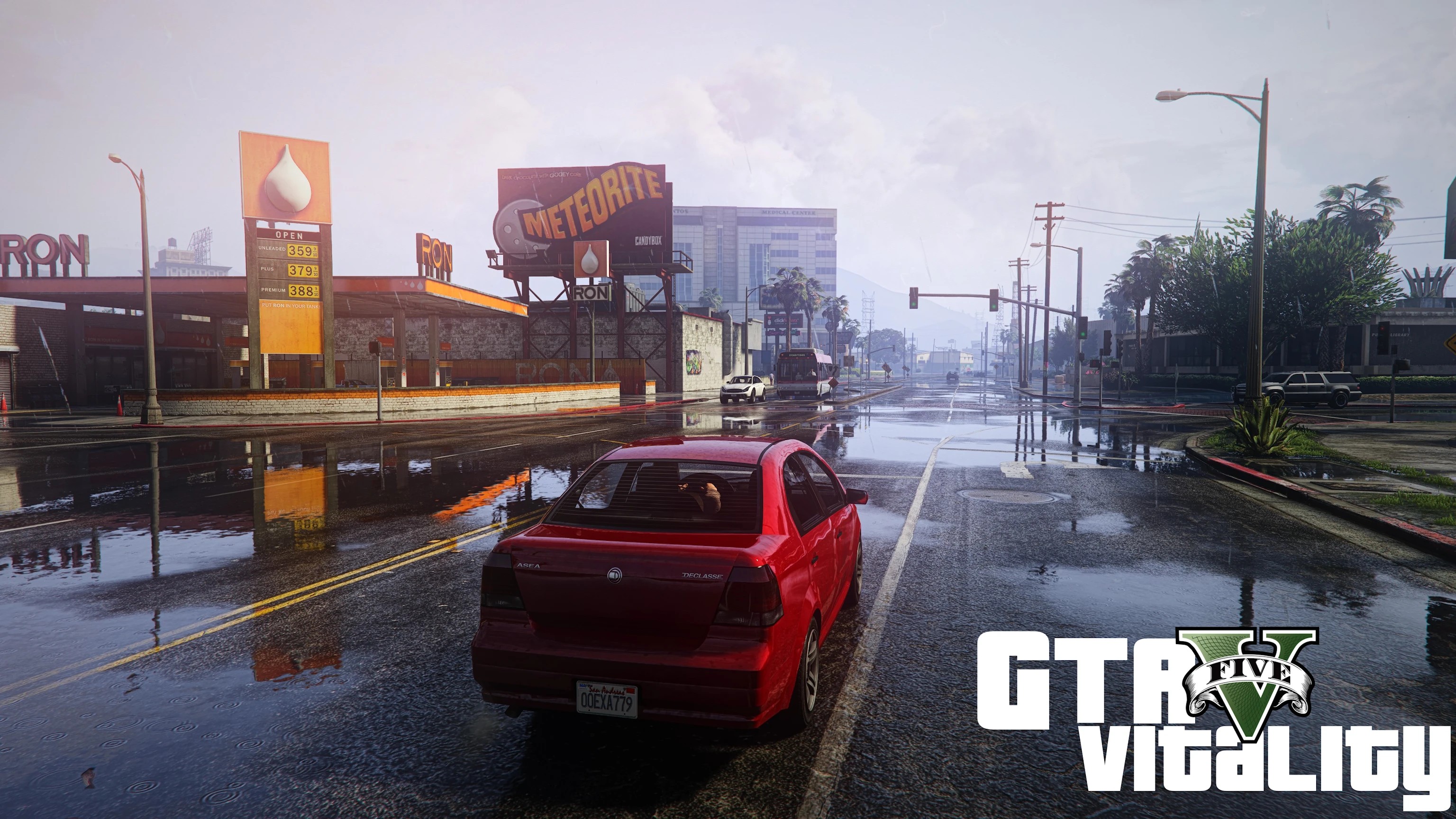
模组简介
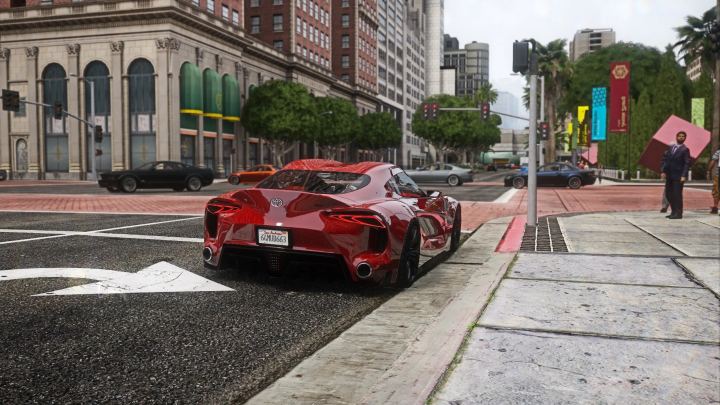
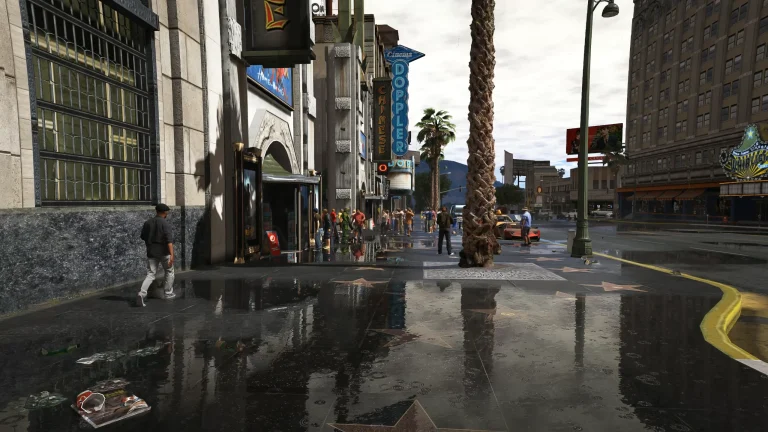
这款GTA5活力画质优化插件是专为侠盗猎车手5增强版打造的ReShade调校预设方案,面向所有想要在保留游戏原生核心风格的基础上,大幅提升画面通透感、色彩鲜活度的玩家使用。它没有过度修改场景材质或替换原生光影逻辑,而是通过精准调校多层着色器参数,让洛圣都的日光、夜景、水面、植被等不同场景的视觉表现更具真实活力,避免了很多第三方画质预设常见的色彩发灰、对比度失调等问题,适配不同配置的显示设备,玩家可根据自己的显示器参数灵活调整细节效果。
功能要点
优化全时段画面色彩表现,让白天户外场景的植被色彩更通透、建筑反光更自然,夜间场景的光源层次更丰富不会出现局部过曝的问题
预置多层锐化方案可选,支持玩家自由组合Clarity2、CAS等不同锐化着色器的开关,在不产生画面锯齿的前提下提升远景细节的清晰程度
针对不同光照环境优化着色器默认参数,默认配置下仅在夜间场景自动发挥Blooming_HDR的效果优势,避免白天开启后出现画面泛光异常的问题
自带的AmbientLight效果可自由调整强度,玩家既可以调低参数保留原生画面的层次感,也可以拉高alInt数值获得更明显的全局环境光照效果
前置依赖
使用这款画质优化插件前,你需要先安装运行环境所需的基础工具:首先安装终极 ASI 加载器,之后依次安装脚本钩子(Script Hook V)和Script Hook V .Net Enhanced,如果想要获得更好的画质搭配体验,也可以先安装NVE自然视觉增强(NaturalVision Enhanced),再叠加本预设使用,能进一步放大画面的真实感表现。
安装步骤
首先需要完成ReShade主程序的安装流程:运行ReShade安装程序后,选择游戏根目录下的GTA5_Enhanced.exe程序,当弹出渲染API选择提示时,选定DirectX 10/11/12+选项,在效果组件选择界面先点击全部取消勾选,再点击全部勾选以安装所有可用着色器组件,完成安装后再将本模组压缩包内的全部文件内容,移动到侠盗猎车手5增强版的本地游戏根目录下。首次启动游戏等待加载完成后,按下键盘上的Home键即可调出ReShade操作面板,系统会自动加载名为“GTA5 Vitality Reshade”的预设配置文件,如果调出按键出现冲突无法使用,可以在ReShade的设置页中自行更换触发快捷键。如果运行游戏时屏幕顶部提示“未保存的配置”,可以开启性能模式,或是在ReShade菜单底部点击重新加载选项即可正常使用。原文未给出的其余文件路径相关项以压缩包内说明为准。
注意事项与兼容性说明
这款画质预设仅支持侠盗猎车手5增强版,不兼容旧版本的GTA5原版游戏。预设的默认参数是基于开发者使用的略低于50%亮度的游戏设置、全极高图形配置调校,不同玩家的显示器参数、游戏图形设置有差异,实际显示效果会存在一定区别,部分设备可能出现默认锐度偏高、画面有锯齿的情况,自行调整对应着色器参数即可解决。如果使用的是Vitality 2版本的预设,需要手动在晴朗白天的场景下关闭[Blooming_HDR]效果,该着色器仅在夜间低光环境下能发挥最佳表现。部分着色器在特定光照、云量条件下可能出现画面局部过度饱和的情况,属于参数适配的正常表现,不属于模组文件损坏或安装错误。本模组为ReShade层面的画质后处理预设,不会修改游戏的原生逻辑文件,仅在故事模式下可正常生效,不推荐在联机战局中加载使用,避免触发相关异常检测。
常见问题说明
如果调出ReShade面板后发现没有自动加载对应的活力画质预设,可在顶部预设选择栏里手动选中文件名为“GTA5 Vitality Reshade”的ini配置文件即可。要是开启所有锐化选项后画面还是达不到预期的清晰效果,可以先检查游戏本身的分辨率缩放选项,将其调整到100%以上再配合锐化着色器使用。如果开启AmbientLight后画面出现局部暗部过暗的问题,适当调低alInt的滑块数值即可恢复正常的明暗层次。


评论(0)