历史版本0
暂无历史版本
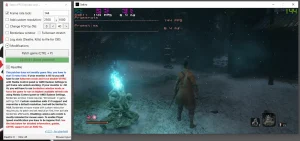
在此处查看实际效果:
功能:
不修改任何游戏文件,仅使用RAM补丁,适用于所有游戏版本
G-SYNC和FreeSync支持全屏模式,甚至在无边框窗口模式下也支持
通过设置新的自定义限制来解锁帧率(移除FPS限制)
添加自定义分辨率,支持21:9宽屏(将覆盖默认的1920×1080 / 1280×720分辨率,HUD限于16:9)
增加或减少视野(FOV)
将游戏设置为无边框窗口模式
禁用移动时的相机自动旋转调整(专为鼠标用户设计)
在锁定目标时如果没有目标,则禁用相机居中(相机重置)
显示隐藏的死亡/击杀计数器,并可选择将其记录到文件中以在直播时显示在OBS中
自动拾取敌人掉落物
游戏修改
防止死亡时龙咳加剧
禁用死亡惩罚,如失去钱或经验
在义手升级时增加 spirit emblem 容量
全局游戏速度调节器(增加或减少)
玩家速度调节器(增加或减少)
启动时自动修补游戏
无缝切换窗口、无边框和无边框全屏模式
在(无边框)窗口模式下修补的热键
在(无边框)窗口模式下切换速度调节器的热键
使用方法:
如果您想解锁游戏的帧率或在全屏模式下以更高的刷新率玩游戏,必须完成以下图形指南。如果您不想使用该功能,可以向下滚动查看所有其他功能的指南。图形设置只需完成一次,但由于补丁程序热修补内存,因此每次要使用其任何功能时都必须启动补丁程序。
即使在144 Hz显示器上,游戏也会强制开启VSYNC并在全屏模式下强制60 Hz,因此我们必须覆盖这些设置。
TL;DR Nvidia:使用Nvidia控制面板在只狼配置文件中将“垂直同步”设置为“关闭”,“首选刷新率”设置为“最高可用”。故障排除:删除(预制的)只狼配置文件,通过指定sekiro.exe的完整文件路径添加新配置文件,然后重试。如果缺少首选刷新率或游戏仍锁定在60fps,请查看下面关于Nvidia Profile Inspector和一般故障排除的指南。
TL;DR AMD:使用Radeon设置在只狼配置文件中将“等待垂直刷新”设置为“增强同步”。以窗口模式启动只狼,进入游戏后切换到全屏。故障排除:请查看下面的指南。
60 Hz显示器:通过驱动程序禁用VSYNC(在AMD上使用“增强同步”)并使用全屏,请参见下面的指南
高刷新率显示器:使用无边框模式或强制显示器始终使用最高可用刷新率,然后使用全屏,请参见下面的指南
在Nvidia上按照以下步骤操作:
打开Nvidia控制面板
导航到显示 -> 更改分辨率
确保您的显示器设置为尽可能高的刷新率:
导航到3D设置 -> 管理3D设置 -> 程序设置
检查下拉菜单中是否已有只狼配置文件,如果有则删除它
手动将只狼添加到新的干净配置文件中:添加 -> 浏览 -> 导航到sekiro.exe并选择它
确保有指向只狼的文件路径,并且确实正确,您没有加载预制(空)配置文件
将首选刷新率设置为最高可用
将垂直同步设置为关闭
点击应用并关闭Nvidia控制面板
启动只狼帧率解锁器及更多工具,并将FPS锁定设置为您想要的帧率
启动游戏并使用全屏(144 Hz或60 Hz显示器)或无边框窗口模式(144 Hz显示器)
这些步骤将强制禁用垂直同步,使其不会将您的fps限制在显示器刷新率,并强制显示器忽略游戏在全屏模式下运行60 Hz的请求
如果您没有“首选刷新率”或“垂直同步”,请按照以下步骤操作(Nvidia):
在Nvidia控制面板中删除只狼配置文件,否则它将阻止Profile Inspector的所有设置
点击应用并关闭Nvidia控制面板
下载并解压缩Nvidia Inspector
启动Nvidia Profile Inspector
检查是否已有只狼的配置文件,如果有则使用红色“X”按钮删除它
按下菜单栏中的黄色星形图标创建新配置文件(1)
将其命名为只狼并在下拉菜单中选择它
按下带加号的蓝色窗口图标将应用程序添加到此配置文件(2)
将文件类型更改为应用程序绝对路径,导航到您的sekiro.exe并选择它
确保游戏的文件路径正确(3)
在2 – 同步和刷新下,将首选刷新率设置为最高可用,垂直同步设置为强制关闭
点击应用更改,您就可以开始了(5)
这些步骤的成功率取决于您的GPU和显示器组合,大多数会正常工作,但有些(主要是较旧的)不会,如果您的显示器在全屏模式下仍锁定在60Hz,那么您剩下的唯一选择是在窗口模式下玩游戏
在AMD上按照以下步骤操作:
右键单击桌面 -> 显示设置
向下滚动并点击高级显示设置 -> 显示适配器属性
切换到监视器选项卡,确保您的显示器设置为尽可能高的刷新率:
打开Radeon设置
导航到游戏 -> 只狼,如果缺少则手动添加:添加 -> 浏览 -> 只狼
将等待垂直刷新设置为增强同步
应用并关闭Radeon设置
启动只狼帧率解锁器及更多工具,并将FPS锁定设置为您想要的帧率
以窗口模式启动游戏,进入游戏后切换到全屏(重要!)
最后一步很重要,因为否则AMD无法正确禁用VSYNC
如果您没有“增强同步”,请按照以下步骤操作(AMD):
尝试将等待垂直刷新设置为始终关闭:
但请注意,AMD的最新驱动程序在这方面似乎有问题
要使用GSYNC玩游戏,请执行以下额外步骤(Nvidia):
在Nvidia控制面板中导航到3D设置 -> 管理3D设置 -> 程序设置 -> 只狼
将显示器技术设置为G-SYNC
您现在可以将垂直同步保持在“使用3D应用程序设置”以帮助消除帧时间卡顿(请参见此处)
确保首选刷新率仍设置为最高可用
如果您没有首选刷新率或垂直同步,请参见上面关于如何使用Nvidia Profile Inspector的指南
不要忘记应用并关闭Nvidia控制面板
使用第三方帧率限制器如RTSS,并将帧率限制设置为略低于显示器刷新率,在144 Hz显示器上使用138
启动只狼帧率解锁器及更多工具,并将FPS锁定设置为显示器刷新率
启动游戏并将其设置为全屏
享受完美无撕裂的可变高刷新率,无需VSYNC
要添加自定义分辨率:
启动游戏
启动只狼帧率解锁器及更多工具,设置您想要的分辨率并通过勾选复选框启用它
在图形设置中选择您的自定义分辨率(默认分辨率如1920×1080或1280×720将被新分辨率替换)
请注意,您的显示器必须原生支持此分辨率,并且游戏内HUD将限于16:9
要使用FOV更改器:
启动游戏
加载您的保存游戏
启动只狼帧率解锁器及更多工具,设置您想要的FOV值(可以为负数)并通过勾选复选框启用它
要使用无边框窗口模式:
启动游戏
转到设置 -> 图形设置 -> 监视器模式并将其设置为窗口化
设置您的分辨率
启动只狼帧率解锁器及更多工具
如果您想使用自定义分辨率,请确保现在修补并选择它
启用无边框窗口模式
如果您想要全屏无边框,请启用全屏拉伸
要在OBS中显示总死亡/击杀计数器:
启动游戏
加载您的保存游戏
启动只狼帧率解锁器及更多工具并启用“记录统计信息”复选框
在OBS源窗口中点击“+”并从列表中选择文本(GDI+),文本属性窗口将弹出
在文本属性窗口中,启用“从文件读取”复选框并点击“浏览”
导航到只狼帧率解锁器及更多工具可执行文件所在的文件夹
选择DeathCounter.txt(仅跟踪真实死亡,不包括复活)或TotalKillsCounter.txt
自定义字体样式、颜色和位置
要添加其他计数器,请重复步骤4-7
关于“禁用移动时的相机自动旋转”:
这将完全禁用您移动时的自动相机旋转调整。这主要是为鼠标用户设计的,在非原生Windows控制器上启用它不会完美工作(会留下一些旋转调整),并且您将暂时失去缓慢倾斜的能力(死区)。在控制器上禁用自动相机调整意义不大。如果您更改了输入设备或在选择时犯了错误,只需关闭实用程序,删除`SekiroFpsUnlockAndMore.xml`文件,重新启动游戏和mod。
关于“禁用锁定目标时的相机重置”:
如果您按下目标锁定键且视线中没有目标,游戏将重置并居中相机位置,并在执行此操作时禁用您的输入。勾选此复选框将删除游戏的这种行为。
关于“自动拾取敌人掉落物”:
启用此功能将自动拾取敌人掉落的所有战利品,只要您在拾取范围内。
关于“防止死亡时龙咳加剧”:
此选项将消除龙咳对NPC的影响,如果NPC已经得了龙咳,它将确保他们的状况在您死亡时不会恶化。然而,内部龙咳计数器将继续增加,但没有人会受到影响。请记住,死亡次数与龙咳等级之间有一定的阈值,如果您启用此功能并死亡,可能会跳过一个等级,因此即使您之后禁用它,所有NPC的龙咳等级也只会在您达到下一个阈值后增加。
关于“禁用死亡惩罚(龙咳除外)”:
与“看不见的援助”一样,启用此选项后,您死亡时不会失去任何钱或经验。龙咳不会被修改,请检查上面的选项以防止龙咳加剧。
关于“在升级时增加 spirit emblem 容量”:
每当您升级义手时,最大 spirit emblem 容量将永久增加1。停用此选项不会删除由此获得的额外容量。基础容量为15,技能增加5,正常最大容量为20,启用此功能后,由于有30个义手升级,您最多可以达到50的最大容量。
关于“游戏速度”:
减慢游戏速度以像游戏记者一样击败老板,或加快速度变得更厉害。游戏速度作为全局时间尺度,游戏本身在一些过场动画中使用它来创造戏剧效果。所有游戏物理(甚至打开菜单)都将受到同等影响:所有时间关键窗口如闪避和格挡将成比例延长或缩短,而造成和承受的伤害量以及所有其他伤害物理将保持不变。敌人在150%游戏速度下的一击造成的伤害与80%时完全相同,50%时的格挡窗口正好是100%时的两倍,依此类推。当然,只狼自己也会受到速度的影响,所以即使现在时间窗口不同,您对其做出反应的速度也不同。可以通过按CTRL+M切换。请注意,这两种速度修改都可能在某些过场动画和NPC交互中导致游戏崩溃,因此请谨慎使用。
关于“玩家速度”:
此调节器使您能够独立于一般游戏速度控制只狼的速度。然而,战斗物理在每个设置上都不能保证保持不变。例如,如果您增加玩家速度,您将能够更快地对攻击做出反应,但您自己的“格挡”窗口现在会更短,因为您移动得更快。使用此功能探索世界或在改变一般游戏速度时保持玩家速度接近正常。钩爪和跳跃由游戏速度处理,而坠落伤害则根据玩家速度计算,因此当以低游戏速度和高玩家速度钩爪到较低级别时要小心,因为游戏会认为您摔死了,这可能会立即杀死您。可以通过按CTRL+M切换。
请注意,这两种速度修改都可能在某些过场动画和NPC交互中导致游戏崩溃,因此请谨慎使用。
故障排除:
实用程序似乎找不到游戏? – 确保您的游戏exe名为sekiro.exe
确保您遵循了适当的步骤,没有跳过任何步骤(尤其是没有删除只狼配置文件!)
尝试为只狼禁用全屏优化:右键单击sekiro.exe -> 兼容性-> 勾选“禁用全屏优化”
如果您使用ReShade,请确保您的预设不强制60 Hz,尝试删除ReShade并查看是否解决了问题
尝试将整个游戏文件夹和只狼帧率解锁器及更多工具添加到您的防病毒软件的排除列表中
尝试禁用Steam广播(通过覆盖层流式传输)
即使您使用GSYNC,也要尝试强制禁用VSYNC
关闭并禁用所有屏幕录制和流式传输应用程序
关闭并禁用所有覆盖层
关闭并禁用所有性能“增强”程序等
干净重新安装您的图形驱动程序:
下载适用于您GPU的最新图形驱动程序
下载DDU
断开互联网,以便在您卸载它们后Windows更新不会自动安装最小驱动程序
启动到安全模式
使用DDU完全卸载图形驱动程序及其所有实用程序
重新启动
安装您之前下载的最新驱动程序
重新连接互联网
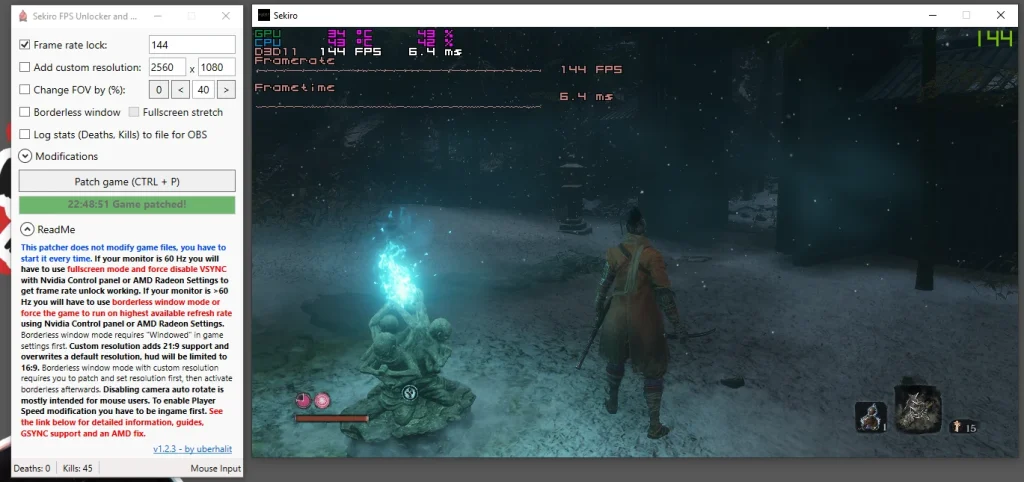
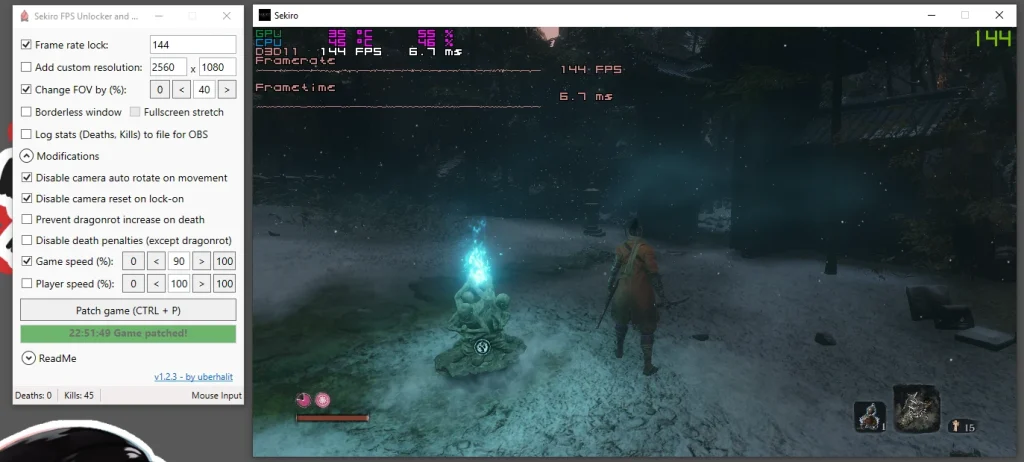
预览:
解锁帧率:
增加FOV,禁用鼠标调整和90%游戏速度:
先决条件:
.NET Framework 4.5
管理员权限(用于修补)
64位操作系统
贡献:
Github页面:https://github.com/uberhalit/SekiroFpsUnlockAndMore
学分:
Me_TheCat 对记录统计信息并在OBS中显示它们的贡献
Cielos 提供一些相机调整偏移
Zullie the Witch#7202 提供游戏速度和玩家速度调节器偏移
jackfuste 提供FOV偏移和基本运行速度修复
TyChii93#2376 进行AMD和宽屏测试
Darius Dan 提供图标
限制:
游戏强制开启VSYNC,因此当您的显示器为60Hz时解锁帧率将无效。您必须首先在Nvidia控制面板或AMD Radeon设置中禁用VSYNC,请参见使用方法
在全屏模式下,游戏强制显示器为60 Hz,因此您也必须通过驱动程序覆盖来处理此问题,请参见使用方法
如果您的显示器不支持Hz覆盖(缺少首选刷新率且Profile Inspector也不起作用),您将无法在全屏模式下以更高的刷新率玩游戏,请改用窗口模式作为替代
您的显示器必须原生支持您的自定义分辨率,否则它将无法正确显示
如果使用自定义分辨率,必须在启用无边框窗口之前添加并选择它
由于游戏的渲染方式,HUD限于16:9,即使在21:9分辨率下也是如此
禁用移动时的自动相机旋转调整是为鼠标用户设计的,在非原生Windows控制器上使用它将禁用摇杆上的缓慢倾斜,直到游戏重新启动
玩家速度修改需要加载保存后才能激活
玩家和游戏速度修改可能在某些过场动画和NPC交互中导致游戏崩溃,请谨慎使用
如果游戏以独占全屏模式运行,热键将不起作用
版本历史:
v1.2.5.2(2020-11-02)更新死亡惩罚代码到最新版本1.05
将游戏版本1.05(1.5.0.0)添加到支持的版本中
v1.2.5.1(2020-02-04)添加对Windows高对比度模式的支持(感谢khvorov45指出)
当OBS和实用程序尝试同时写入/读取统计日志文件时,游戏的焦点不会再被窃取
v1.2.5.0(2019-05-04)添加自动拾取敌人掉落物的功能
v1.2.4.0(2019-05-02)添加在义手升级时增加spirit emblem容量的功能
更改获取玩家击杀的方式,修复统计更新缓慢的问题
改进模式扫描算法
v1.2.3.2(2019-04-26)将游戏版本1.04(1.4.0.0)添加到支持的版本中
添加切换速度调节器的热键(CTRL+M)
v1.2.3.1(2019-04-23)将游戏版本1.03(1.3.0.0)添加到支持的版本中
改进模式扫描算法
v1.2.3.0(2019-04-18)添加防止死亡时龙咳加剧的选项
添加禁用钱和经验惩罚的选项
将最大自定义分辨率宽度增加到7680
如果禁用选项,游戏统计的日志文件现在将被删除
添加通知游戏扫描过程的指示器
添加取决于活动设置的状态指示器;)
实用程序内的自述文件现在可以折叠
添加了对 Windows 高对比度模式的支持
当 OBS 和该工具同时尝试写入/读取统计日志文件时,游戏焦点不会再被抢占


评论(0)