
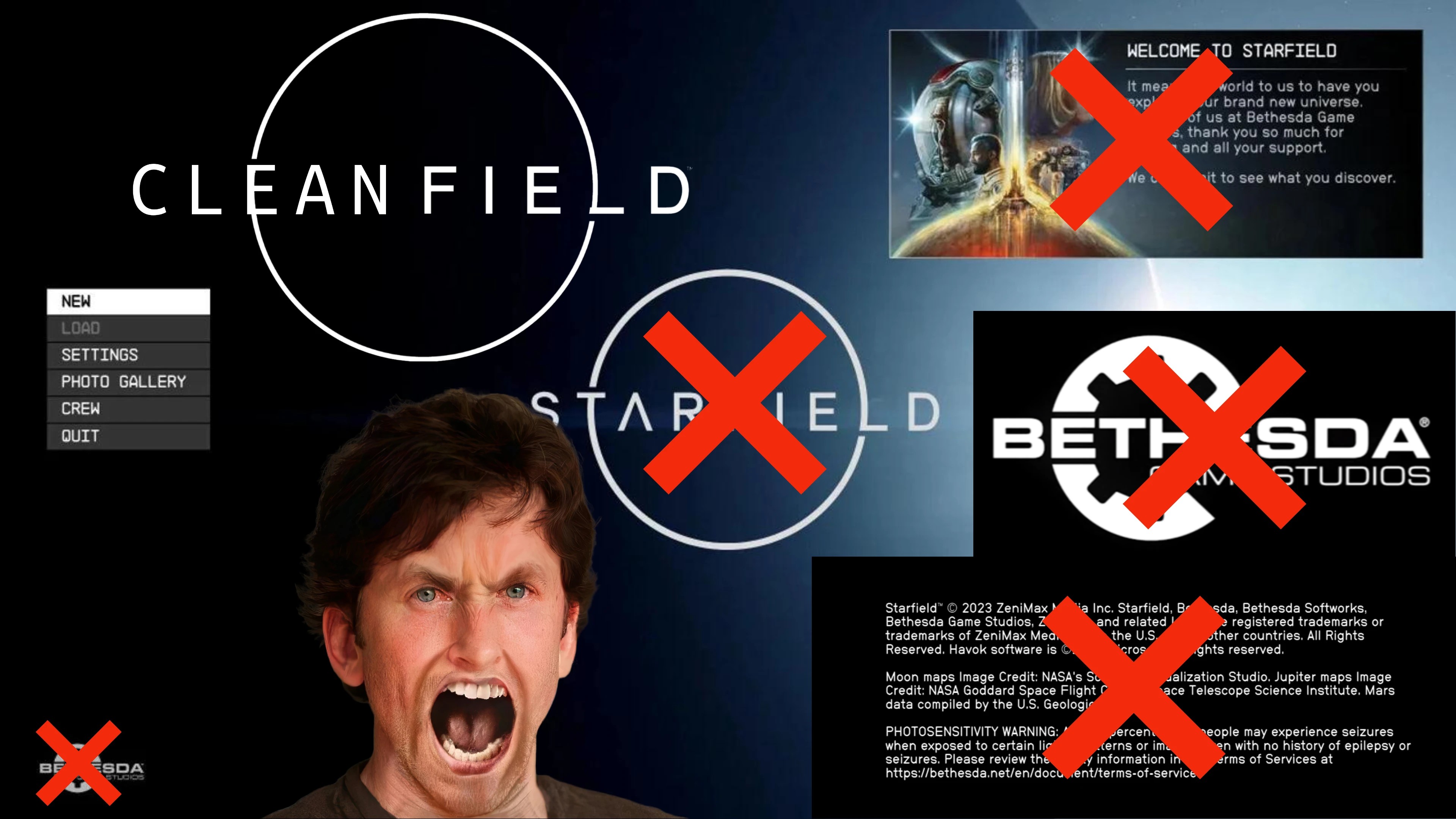
模组简介
这款名为净域 – 无开场动画与纯清菜单修复的模组是专门针对《星空》本体的启动与主菜单体验优化补丁,由模组作者Gametism开发制作,主要面向那些厌烦了每次启动游戏都要反复观看默认长开场动画、或是希望主菜单界面更整洁无多余干扰元素的玩家。它不会改动游戏的核心玩法、剧情内容或数值设定,仅针对启动阶段的冗余流程和主菜单的多余视觉元素做针对性的移除与调整,能帮玩家大幅缩短从双击游戏图标到正式进入可操作主界面的等待时间,尤其适合需要频繁重启游戏加载不同测试类模组的玩家,避免每次都耗费数十秒观看固定的开场演示内容,也能让追求界面极简感的玩家获得更清爽的初始交互体验。
功能要点
- 彻底跳过游戏默认的全部开场加载动画,将主菜单跳过前的等待延迟参数直接设置为0,无需玩家手动按任何按键即可直接进入主交互界面,省去多次启动时的重复观看耗时
- 提供两类可自由选择的菜单视觉方案,分别是仅保留星空品牌标志的轻度清理版本,以及完全移除主菜单界面所有多余装饰元素的纯空白极简版本,玩家可以根据自己的使用偏好任选其一安装
- 同步配套了经过校验的可用INI配置文件,避免玩家手动输入参数时出现多余空格、格式错误导致模组失效的问题,降低普通用户的配置出错概率
- 修复了部分同类去开场动画模组容易出现的主菜单响应延迟、首次进游戏黑屏时间过长的异常问题,让启动过渡流程更为顺滑自然,没有突兀的画面跳转情况
前置依赖
该模组目前无特殊的第三方前置模组要求,仅需要玩家使用正版的《星空》游戏本体即可,不需要额外安装其他功能类插件或扩展工具即可正常加载生效。玩家仅需确保自己的游戏版本为近期的正式更新版本即可,不需要额外修改其他游戏本体的核心配置文件。
安装方法
首先完成文件解压后的INI配置步骤:将压缩包内自带的StarfieldCustom.ini文件复制到Documents\My Games\Starfield文件夹当中,如果你的设备里已经存在同名配置文件,也可以打开该文件,将模组说明里要求的对应配置行直接追加到现有文件的对应段落内即可。之后进入压缩包内的Options文件夹,这里提供两个可选的子文件夹,分别对应「保留星空标志」和「移除全部元素」两套菜单方案,你只需要任选其中一个方案内的Data文件夹,根据自己的游戏发行版本放到对应路径下即可:Steam版本的用户将Data文件夹放到X:\Steam\steamapps\common\Starfield目录下,微软商店版本的用户将Data文件夹放到对应游戏安装根目录下的XboxGames\Starfield\Content路径下即可。部分用户如果在上述路径放置文件后模组没有生效,也可以尝试将Data文件夹移动到Documents\My Games\Starfield路径下测试加载。对于Game Pass平台的用户,目前安装流程存在多个不同的适配方案,没有统一的绝对生效路径,你可以参考社区已分享的多套可行方案逐步测试适配。
后续完成松散文件加载的配置校验工作:如果存放StarfieldCustom.ini的路径下不存在该配置文件,你需要用系统自带的文本编辑器新建一个空白文件,按照模组给出的固定内容录入相关参数,确保[Archive]段落下添加bInvalidateOlderFiles=1,后续补全sResourceDataDirsFinal=的空赋值参数,再在[General]段落下添加sIntroSequence=和uMainMenuDelayBeforeAllowSkip=0的配置内容。如果玩家多次手动配置INI文件后始终无法生效,也可以尝试将bInvalidateOlderFiles=1这行参数直接添加到游戏exe程序同目录下的Starfield.ini文件的[Archive]段落下方,即可绕过部分系统对我的文档路径下配置文件的读写限制。操作前请务必开启Windows资源管理器的文件扩展名显示功能,避免重命名后文件实际后缀为.txt而非.ini,导致游戏无法正常读取配置内容,所有配置行内不要添加多余的空格、制表符或者无关注释字符,保持参数格式完全符合要求才能正常生效。
注意事项与兼容性
该模组仅针对游戏的启动动画和主菜单视觉元素做调整,不会修改任何核心游戏资源,和绝大多数修改玩法、新增内容类的模组都可以兼容共存,仅部分同样修改了开场动画配置、重写了主菜单界面的同类模组会产生冲突,这类模组建议玩家不要同时加载,避免出现菜单显示异常的问题。目前该模组适配游戏的正式发行版本,未针对任何测试预览版本做适配,如果玩家使用的是开发者预览版测试客户端,可能出现加载失败的情况。如果你安装后遇到配置始终不生效的情况,可核对自己的Windows账号是否对我的文档目录拥有完全读写权限,部分开启了系统文件夹权限管控的设备会自动拦截INI文件的修改写入操作,导致配置无法被游戏识别读取。原文未给出的其余配置细节、特殊版本适配方案均以压缩包内附带的说明文档内容为准。
常见问题
部分玩家安装后发现还是能看到几秒的星空启动画面,这属于选择了「保留星空标志」方案的正常效果,如果想要完全跳过所有画面直接进菜单,需要选择「移除全部元素」的对应方案重新放置Data文件夹即可。部分Game Pass用户按照标准步骤安装后模组不生效,是因为系统对Xbox游戏的安装目录做了读写权限限制,尝试将配置文件同时复制到游戏根目录和我的文档对应路径下即可解决。部分玩家手动输入INI参数后出现主菜单加载卡住的问题,大多是因为参数行前后录入了多余的空格字符,打开INI文件删除所有非必要的空白字符,对照官方给出的参数内容核对修正后即可恢复正常。

评论(0)