模组简介
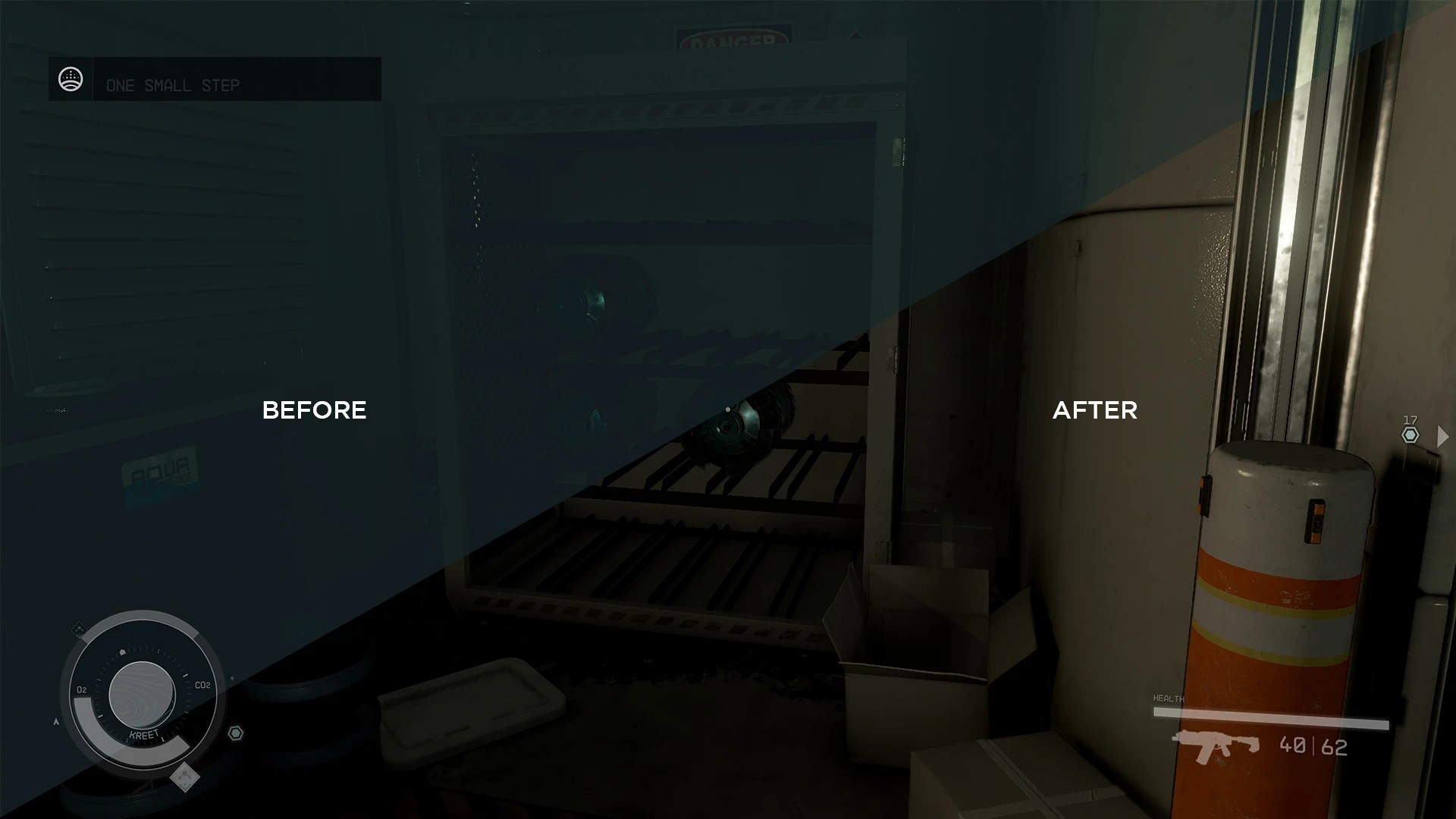
这款《星空》中性LUT无色彩滤镜模组,核心修改内容是将游戏自带的全部颜色查找表,替换为游戏本体内置的中性颜色查找表,完全移除游戏默认叠加的所有自带色彩滤镜效果。模组面向两类玩家群体,一类是觉得游戏原生偏色滤镜会遮挡场景细节、在长时间游玩后视觉容易疲劳的普通玩家,另一类是打算自行制作或调试ReShade画面预设的模组制作者与画面调校爱好者。安装完成后,游戏所有场景都会呈现出更中性、无额外偏色的原生色彩基底,在适配OLED显示设备时还能呈现出纯净的深黑色表现,不会出现原生滤镜下暗部发灰发雾的问题,大幅提升深空场景、飞船内部低光区域的视觉纯净度,所有改动都不会破坏游戏的原有美术资产框架,只是还原了色彩最原始的状态,给后续的画面自定义留出足够的调整空间。
功能要点
- 完全替换游戏内全部原生颜色查找表为中性版本,彻底移除所有官方自带的色彩滤镜效果,所有场景不再出现强制叠加的偏青、偏黄、高饱和统一调色效果,每个区域的物体都会输出最贴近原始设计的中性色彩。
- 适配OLED屏幕与OLED电视设备,能够实现纯净的纯黑暗部显示效果,消除原生滤镜作用下暗部区域偏灰、泛雾的问题,尤其是飞船座舱关闭灯光、深空无恒星照射的暗区场景,黑色显示会更加通透干净,没有多余的色彩干扰。
- 作为ReShade画面预设的基础基底使用时适配度极高,不会出现原生滤镜叠加第三方调色预设之后的色彩冲突、色阶断层问题,大幅降低自定义画面预设的调试门槛,让你自己调整的色彩效果可以完整准确地呈现出来,不会被底层的原生滤镜覆盖。
- 附带公开可自定义的外太空深邃化INI调整参数,所有参数都可以根据玩家自身的显示设备和个人喜好微调,只修改外太空场景的视觉表现,完全不会影响行星地表的天空色彩与其他区域的原有显示效果,灵活度非常高。
前置依赖
该模组本身没有任何强制前置依赖,模组页面标注的相关依赖项实际上是其他需要调用这款中性LUT模组作为基底的衍生画面模组,安装前不需要提前部署任何其他模组文件,即可直接正常使用所有核心功能。如果后续你安装其他依赖这款中性LUT模组的衍生画面类模组,也只需要保证本模组的文件优先级高于衍生模组即可正常加载生效。
手动安装步骤
安装前请先确认你已经开启Windows系统的文件扩展名显示功能,避免后续修改INI文件时出现文件名后缀重复生成的问题,创建出错误的StarfieldCustom.ini.txt文件导致加载失败。首先将下载得到的模组压缩包完整解压,优先尝试将所有解压后的文件放入路径C:\Users\%userprofile%\Documents\My Games\Starfield,也就是系统文档下的游戏默认存储目录,这是游戏常规加载纹理类模组的标准路径。
如果是Game Pass版本的用户,该默认路径可能存在加载异常的情况,网上目前已经有多个不同的可行适配方案,你可以查阅相关用户分享的实操经验选择对应自己系统版本的方案调整路径。进阶用户如果想要强制游戏从根目录的data文件夹加载文件,可以先在StarfieldCustom.ini的[General]栏目下添加sPhotoModeFolder=Photos参数,避免后续移动文件夹导致拍照模式的截图路径出错丢失已拍摄的截图,随后将文档下的Starfield目录内Data文件夹所有内容移动到游戏根目录的SteamLibrary\steamapps\common\Starfield\Data路径下,删除文档目录下原有的空Data文件夹即可完成路径迁移。
完成文件放置后,你需要在文件存放的同一目录下找到StarfieldCustom.ini文件,如果该文件不存在就用记事本手动新建同名文件,在文件的[Archive]栏目下添加bInvalidateOlderFiles=1和sResourceDataDirsFinal=两行参数,注意参数前后不能添加多余的空格、制表符或其他无关字符,完全按照指定内容填写。如果修改该文件后加载不生效,也可以尝试将上述两行参数添加到游戏根目录下的Starfield.ini文件的对应栏目下完成配置,模组压缩包内也附带了配置完成的示例INI文件,可以直接参考使用。
自定义参数调整方法
完成基础安装后,你可以根据需求自行调整深空显示效果,在StarfieldCustom.ini的[Display]栏目下添加指定的深空调整参数,这些参数只会修改外太空场景的观感,不会对行星地表的天空色彩产生任何影响。默认提供的参数中fSpaceGlowBackgroundScale=0.0可以完全移除原生的太空泛光效果,让深空背景更加纯净深邃,你可以根据自身喜好调整fStarfieldStarBrightnessScale的数值来改变星星的亮度,数值越高星星的显示效果越明亮,调整时可以参考模组给出的原版默认数值,避免参数设置过高导致画面过曝。
如果你安装中性LUT之后觉得游戏暗部阴影区域过于发黑,丢失了太多细节,可以打开同目录下的StarfieldPrefs.ini文件,在[Display]栏目下添加fGamma参数,默认原生值为2.4,模组推荐的调整值为2.6,你可以在这个基础上小幅增减数值,数值越高画面整体亮度越高,数值调到5时会出现完全过曝泛白的问题,调整时建议小步测试,找到最适配自己显示设备的数值即可。目前这些伽马调整只是临时的过渡方案,等官方配套的创作工具发布之后,就可以实现更完善的底层色彩校准。
兼容性与注意事项
这款模组的核心修改内容是替换颜色查找表文件,文件位置位于对应安装路径下的data\textures\effects\LUTs文件夹中,和同类直接修改颜色查找表的画面模组会产生加载冲突,使用时请确保同一时间只启用一款修改LUT文件的相关模组,避免不同模组的文件互相覆盖导致色彩表现异常。该模组适配《星空》正式发售之后的所有主流正式版本,不会修改任何游戏本体的剧情内容与场景资产,完全不会触发游戏的反作弊相关检测,也不会影响各类主线任务、支线任务的正常推进运行。如果你后续想要彻底卸载这款模组,只需要直接删除所有解压到对应路径下的LUT相关文件即可,不需要额外修改其他INI配置内容,即可完全恢复游戏原生的色彩滤镜效果。


评论(0)