
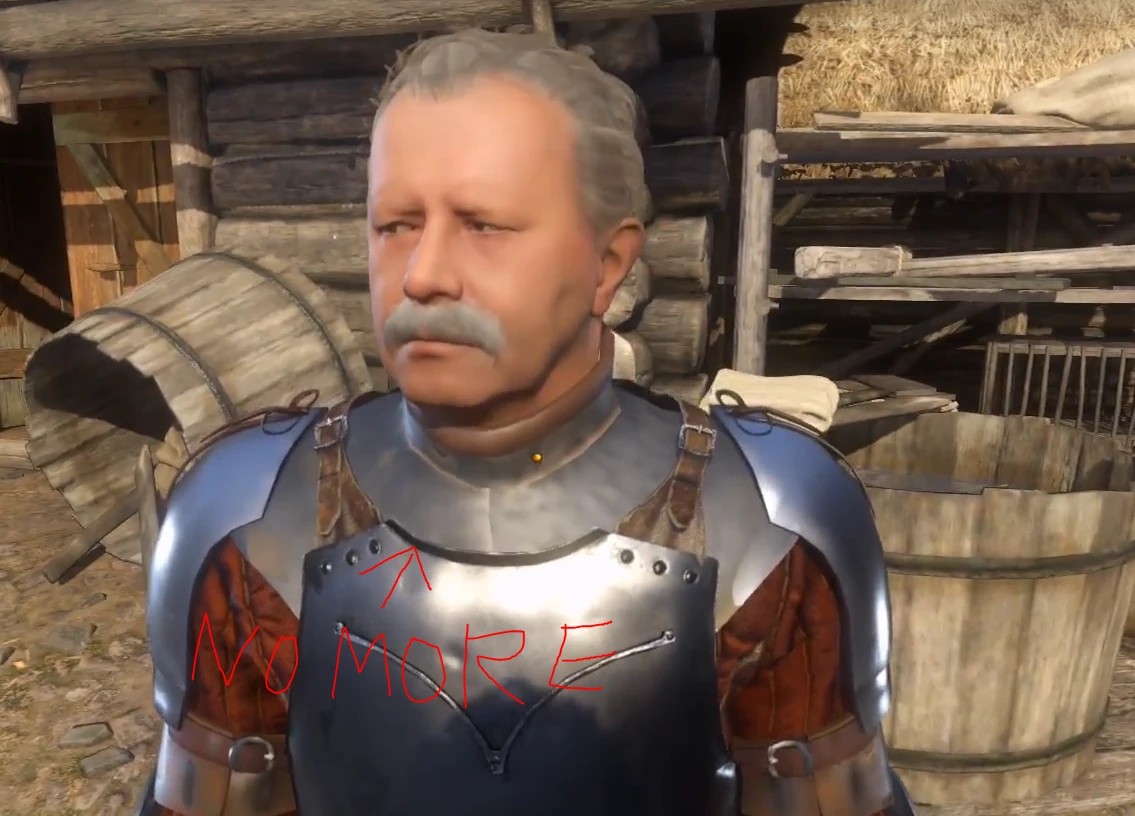
模组简介
这是专为《天国:拯救》玩家打造的纹理流定制优化模组,专门解决原版游戏里非常破坏沉浸感的纹理弹窗问题——也就是玩家移动、触发对话或是刚进入新场景时,物体表面纹理从低清糊面慢慢加载成高清质感的异常表现。它主要面向已经通关部分流程、或是常年被野外场景、城镇交互时的纹理加载滞后问题困扰的正式游玩玩家,通过修改游戏原生的纹理流相关配置参数,强制系统将已加载的高清纹理长时间保留在内存中,而不是像原版那样加载完成后几秒就自动丢弃,同时配合提升远景细节层次的预加载优先级,让你的PC能够在玩家走到新区域之前就把对应位置的高清纹理提前读取完毕,从根源上消除近距离下才开始补全纹理的糟糕体验。
功能要点
- 针对性优化纹理流运行逻辑,彻底消除游戏全程的纹理弹窗现象,不会在骑马赶路、进入村镇建筑、近距离和NPC交互时出现低清纹理临时占位的问题
- 大幅缩短对话触发时的额外等待加载时间,原版游戏很多对话前的黑屏加载界面本身就是为了掩盖临时纹理加载的过程,应用该模组后相关加载延迟会被明显压缩,对话触发更顺畅自然
- 提供机械硬盘、固态硬盘两套独立适配的配置方案,不同存储设备的玩家可以直接选用对应预设,避免存储性能和参数不匹配导致的加载异常
- 合理延长非活跃纹理的内存驻留时长,玩家反复穿梭同一片林区、城镇区域时不需要反复从存储设备读取相同纹理数据,减少硬盘频繁读取带来的突发卡顿与掉帧问题
前置依赖
该模组暂无特殊前置依赖,所有调整都基于游戏原生的配置文件加载逻辑实现,不需要额外安装任何第三方运行类工具。需要注意的是请提前确认游戏目录下原有配置文件的状态,原文未给出的其余未提及的依赖项以压缩包内说明为准。
安装方法
该模组不支持神尺一键安装,所有操作均为手动配置,且提供的配置文件为user.cfg,请根据自己的游戏版本选择对应安装流程:
如果是Steam游戏版本,首先找到包含system.cfg文件的游戏主根目录,将下载得到的user.cfg文件放到和system.cfg相同的文件夹内;之后打开Steam库中《天国:拯救》的属性面板,在启动选项栏里添加 +exec user.cfg 命令,完成后再执行后续的参数自定义步骤。
如果是GOG游戏版本,同样先找到包含system.cfg文件的游戏主根目录,将user.cfg放入同目录位置;之后为游戏主程序KingdomCome.exe创建桌面快捷方式,右键点击快捷方式打开属性面板,在目标输入栏里的.exe"末尾位置先敲一个半角空格,再追加 +exec user.cfg 启动参数,后续启动游戏必须使用修改后的这个快捷方式进入。
两个版本通用的后续步骤:使用任意纯文本编辑器打开刚放入目录的user.cfg文件,根据自己的硬件实际参数修改内部数值:r_TexturesStreamPoolSize、sys_budget_videomem 两项请修改为对应显存的MB数值,比如4GB显存就填写4096;r_TexturesStreamingMaxRequestedMB填写自己的硬盘持续读取速度数值,单位为MB/s;r_TexturesStreamingResidencyTime设置非活动纹理保留在内存中的秒数,建议参考预设的120秒调整;sys_budget_sysmem填写预留给游戏的系统内存容量数值,单位同样为MB。如果运行后出现小幅性能下降的情况,可以尝试把可选参数r_TexturesStreamingMipBias调低到-2或者-1平衡表现。所有原版未明确给出的自定义路径信息以压缩包内说明为准。
注意事项与兼容性
该模组在原版游戏加载更多纹理数据的前提下,会占用比默认状态更多的内存空间,硬件配置较低的设备可能会出现小幅性能下降,但对于存储设备是性能瓶颈的老旧设备来说,反而能大幅降低纹理反复读取带来的卡顿掉帧。请留意游戏运行过程中,不要随意调整游戏设置界面里的纹理、物体、植被的LOD滑块参数,否则大概率会触发游戏崩溃;如果调整完LOD参数之后,不要直接从主菜单读取存档,同样有崩溃风险。如果确实需要修改LOD滑块,请严格按照指定流程操作:先正常启动游戏,调整到你想要的滑块档位,等待游戏自动跳转回主菜单后,完全退出游戏再重新启动即可避免崩溃问题。另外请提前检查自己原本的user.cfg文件里是否存在r_silhouettePOM = 1这一设置行,如果存在请先在游戏控制台输入命令设置为0,再将这行配置从文件中彻底删除,否则会出现部分3D物体、NPC模型局部消失的异常问题。该模组属于纯配置修改类优化模组,不会修改游戏核心的执行逻辑,和大部分不改动底层纹理流规则的游戏内容类模组都可以兼容使用。
常见问题
- 应用模组之后游戏初始加载时间变长是正常现象吗?是正常的预期表现,因为模组设置会在游戏刚启动进入关卡时就提前加载完场景内所有高清纹理内容,后续游玩过程中不会再出现零散的纹理加载等待,属于以初始加载的少量时间换取全程流畅体验的调整。
- 我同时用了机械硬盘的配置但后续换成了固态硬盘,需要重新操作吗?需要删除旧的
user.cfg文件,替换为对应固态硬盘的配置版本,同时重新核对参数里的硬盘速度相关数值,才能匹配新的存储设备性能。 - 如果我有8GB显存,参数应该怎么改?可以直接将
r_TexturesStreamPoolSize和sys_budget_videomem两项设置为8192,其余参数可以按照自己的硬盘速度和系统内存总量做对应适配即可。


评论(0)