
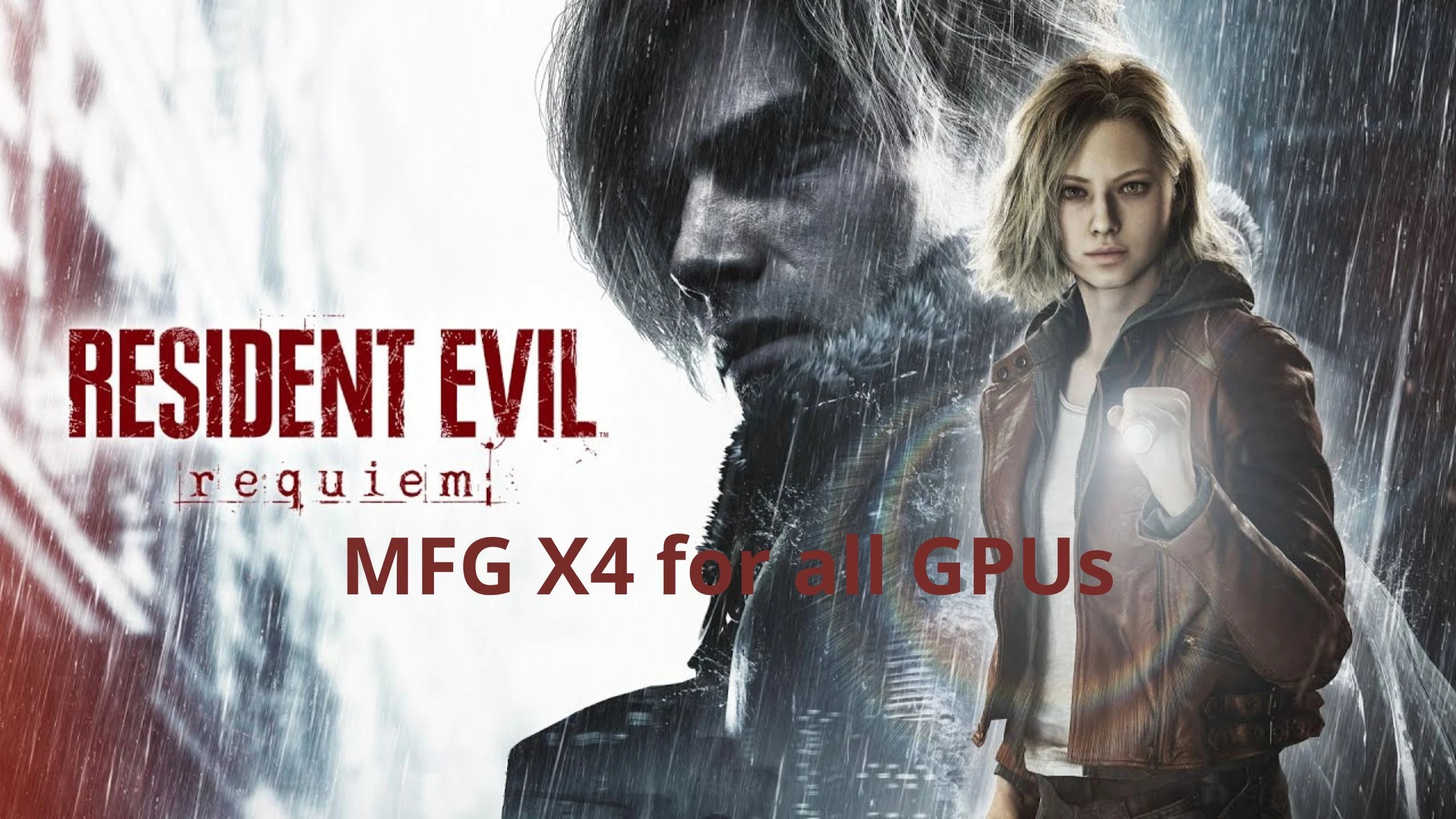
模组简介
这个专为《生化危机:安魂曲》打造的MFG x4解锁模组,核心作用是破除原游戏对多帧生成技术的硬件限制,让所有配置的显卡都能正常启用最高4倍档的多帧生成功能,同时原生支持FSR 4.1、DLSS 4.5与EXESS三种主流超分辨率升级技术,面向所有希望在游戏里获得更高帧率、更流畅画面表现的玩家,尤其是使用非官方指定支持帧生成显卡的用户,不用受硬件型号限制就能享受到高倍数帧生成带来的流畅度提升,大幅降低高画质游玩的硬件门槛。
功能要点
- 解锁全GPU的MFG x4帧生成权限,不再限制仅特定型号显卡才能开启高倍数多帧生成档位,支持x3与x4两档帧生成自由切换
- 原生适配FSR 4.1、DLSS 4.5、EXESS三类超分辨率升级技术,玩家可根据自己的显卡配置与实际使用需求自由选择对应的升级方案
- 通过调整DLL文件重命名与配置锁止机制,解决游戏启动时的帧生成设置重置问题,无需每次进游戏都手动重新激活高倍帧生成档位
- 自带独立的模组控制热键体系,无需退出游戏即可快速呼出不同的功能菜单,完成升级器切换、帧生成档位调整等操作
前置依赖
该模组运行前需要用户提前准备三个必要组件,分别是最新版本的ReShade、经测试适配该游戏版本的新版本REFramework,以及DLSS Enabler 4多帧生成组件,所有前置组件的获取与安装指引原文未给出的项以压缩包内说明为准。
分步安装方法
首先准备好所有所需文件,确认你手中的模组包内包含reframework相关文件、version.dll以及其余配套修改文件,同时提前备好最新版ReShade安装程序与适配的REFramework文件。第一步先定位游戏根目录,Steam版本的默认示例路径为D:\games\steamapps\common\RESIDENT EVIL requiem\BIOHAZARD requiem,非Steam版本则直接定位到存放游戏主可执行文件的安装根目录即可。接下来解锁模组基础支持,将dinput8.dll文件复制到游戏根目录,启动一次游戏后会弹出小型模组菜单,进入设置页找到菜单键选项,默认触发按键为Insert,推荐修改为END后保存设置再关闭游戏。之后运行ReShade安装程序,指向游戏的主可执行文件,选择DX10/11/12对应的应用程序接口,在提示选择配置文件时直接使用默认的ReShade.ini完成安装。安装完成后ReShade会在游戏文件夹中生成DXGI.dll文件,先将这个文件重命名为d3d12.dll,再取出模组包内的version.dll重命名为dxgi.dll,把重命名后的新dxgi.dll复制到游戏根目录,确认此时根目录内同时存在d3d12.dll和dxgi.dll两个文件。随后将模组包内剩余的全部模组文件复制到游戏根目录中,如果你需要使用DLSS 4.5或FSR 4相关功能,请手动获取对应升级器文件,按照指引放到游戏根目录即可。安装过程中所有原文未给出的具体路径项,均以压缩包内附带的说明文档为准。
注意事项与兼容性说明
安装完成后找到游戏根目录内的config.ini文件,打开后找到内容为FrameGeneration=DLSS 4x或者仅标注FrameGeneration=的行,如果启动游戏出现运行错误,直接删除这一行代码保存文件,之后将config.ini的属性设置为只读模式,就可以避免游戏启动时重置帧生成设置、反复报错的问题。首次启动完成所有修改后的游戏时,系统大概率会自动重新生成shader.cache着色器缓存文件,请不要中途关闭游戏,等待缓存生成完成后再进行后续操作。该模组已通过社区多轮测试,和DLSS Enabler 4组件适配正常,但如果同时安装其他涉及渲染层、帧生成修改的同类模组,有可能出现功能冲突导致画面花屏、帧率异常下降的问题,建议仅保留本模组单独启用相关功能。
常见问题
- 重命名DLL文件之后游戏直接无法启动是什么原因?大概率是文件重命名时误改动了文件后缀名,你可以在系统的文件资源管理器设置里打开显示文件扩展名选项,确认三个DLL文件的后缀名没有出错。
- 选择x4帧生成档位之后画面没有明显流畅度提升怎么办?先确认着色器缓存已经完全生成完毕,再检查你当前使用的超分辨率升级器和显卡配置是否匹配,部分低端显卡开启x4帧生成后可能会出现反向性能损耗,你可以切换为x3档位使用。
- 每次重启游戏之后帧生成档位都会自动重置要怎么处理?确认你已经按照指引修改完
config.ini文件,并且已经将该文件的属性设置为只读,没有被游戏进程覆盖修改的权限,即可解决档位重置的问题。



评论(0)