
模组简介
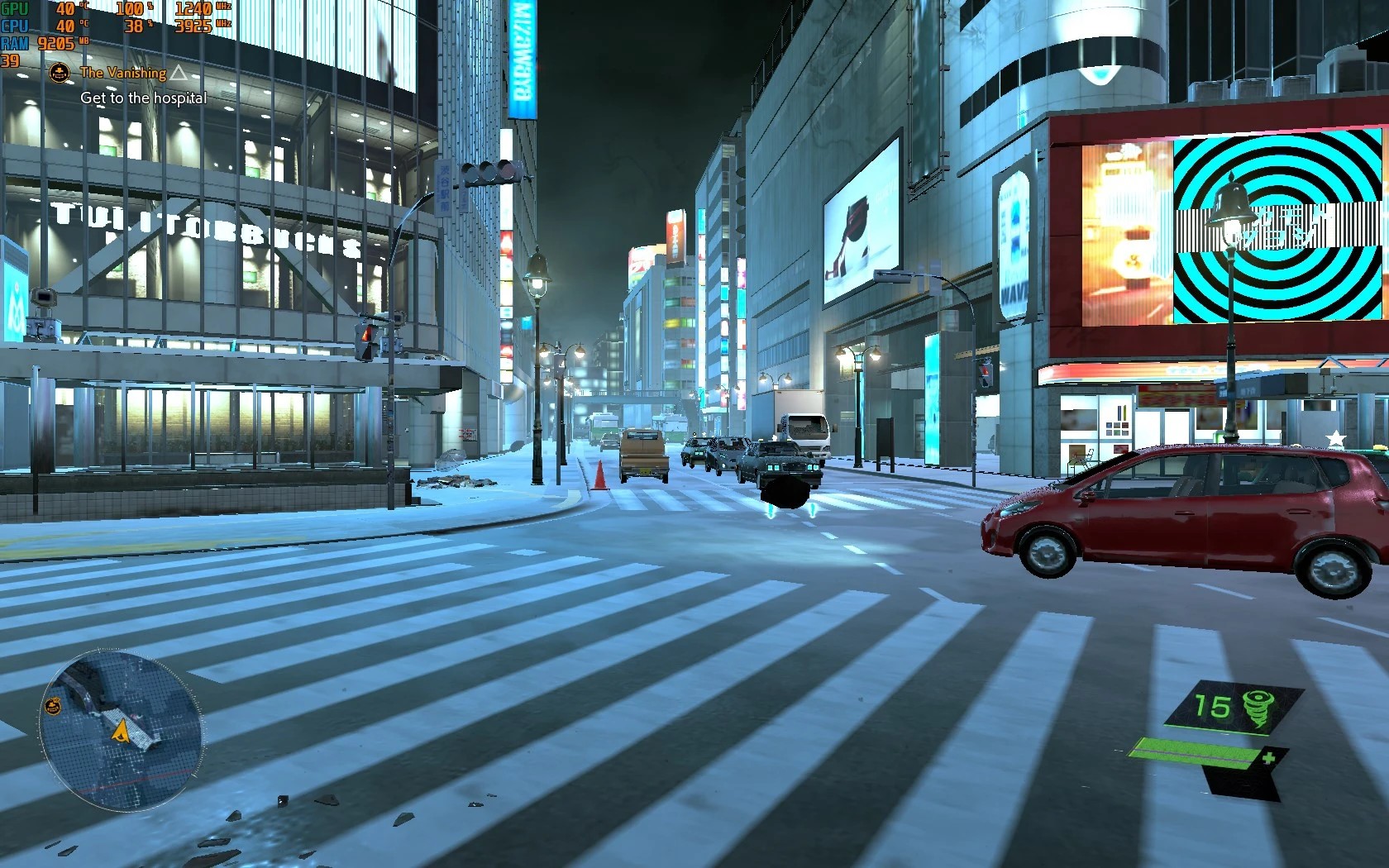
这款《幽灵线:东京》的旧电脑性能提升指南模组,专门针对配置较低的老旧台式机、笔记本等俗称「土豆机」的设备优化,通过修改官方默认的 GameUserSettings.ini 和 Engine.ini 两个核心配置文件,禁用大量不必要的画面特效、冗余渲染项目,在尽量保留核心游玩体验的前提下大幅提升游戏帧率,避免低配置设备游玩时出现的卡顿、掉帧、加载缓慢等问题,同时附带了完整的最高画质设置参考信息,高配设备的玩家也能按需参考调整到最合适的画面表现方案。作者实测使用锐龙3200G处理器、16GB 3200MHz内存的老旧配置,在1680×1050分辨率下搭配最低画质预设就能流畅运行游戏,还额外给出了AMD FSR的开启建议进一步释放性能。
核心功能要点
- 预编辑完成
GameUserSettings.ini与Engine.ini两个官方配置文件,无需玩家手动逐行调试复杂的虚幻引擎参数,直接覆盖即可生效 - 针对性禁用大量非必要的画面渲染项,减少GPU与CPU的运算负担,相比默认最低设置还能再获得可观的帧率提升,低配设备也能稳定维持可流畅游玩的帧率区间
- 附带最高画质设置的相关参考信息,玩家可以根据自己的设备配置,在性能和画面表现之间找到平衡点,不用自己反复测试调整参数
- v1.1版本修复了原版优化方案里视距缩放异常、眼睛自适应画面效果出错的问题,还新增了更多适配不同配置的配置行,适配范围更广
- 给出了自定义修改配置的参考指引,玩家如果对参数有一定了解,可以参考配套的可扩展性说明自行调整,不用完全被预设配置限制
安装操作说明
你需要先找到游戏的配置存储路径:C:\Users\你的用户名\Saved Games\TangoGameworks\GhostWire Tokyo (STEAM)\Saved\Config\WindowsNoEditor,将模组包内的 GameUserSettings.ini 和 Engine.ini 两个文件直接复制到该路径下,选择覆盖原有同名文件即可完成部署。
正式覆盖前建议先将原始的两个配置文件备份到其他文件夹,如果后续想要恢复游戏默认设置,没有提前备份的玩家也可以直接删除这两个被替换的ini文件,重新启动《幽灵线:东京》时游戏会自动生成全新的默认官方配置文件,不会出现配置丢失或游戏启动异常的问题。
如果解压模组后发现路径与上述说明存在细微差异,以压缩包内附带的说明文档标注的路径为准,不要随意放置文件到其他无关文件夹,避免配置无法生效。
前置依赖说明
本次发布的性能提升配置模组没有额外的第三方前置依赖,不需要安装任何额外的asi脚本、dll插件或pak包,仅需要确保你的《幽灵线:东京》游戏可以正常启动进入主菜单,确认游戏本身没有文件缺失的问题即可使用。
兼容性与注意事项
该配置模组仅适配Steam平台发售的《幽灵线:东京》版本,其他渠道的游戏版本配置存储路径可能存在差异,直接照搬路径放置文件可能导致配置无法正常读取。模组本身不会修改游戏本体的任何核心文件,所有改动都属于游戏原生支持的配置调整范畴,不会影响游戏本体的完整性,也不会导致游戏出现官方反作弊相关的异常问题。
如果你的设备支持AMD FSR技术,放置完配置文件进入游戏后,还可以在游戏内置的画面设置选项中手动开启FSR功能,进一步拉高超低配置设备的可玩帧率。该配置方案没有对游戏的剧情内容、任务逻辑、实体交互元素做任何修改,所有主线支线内容、地图场景、战斗机制都保持原版的完整状态,不会影响正常的剧情游玩体验。
常见问题说明
- 替换完ini文件后游戏画面没有任何变化怎么办?首先检查放置文件的路径是否正确,确认替换的两个文件确实对应
WindowsNoEditor文件夹下的同名文件,没有放错到其他层级的目录中,同时确认游戏当前处于完全关闭的状态,放置完成后再启动游戏。 - 用了这个配置之后部分场景的画面表现太差怎么调整?你可以打开对应的ini文件,根据自己的设备性能,适当调高视距、光影质量等参数,不需要完全沿用作者的预设,也可以参考模组附带的最高画质设置信息,单独保留自己想要的画面特效项。
- 替换配置之后游戏的帧率依然没有明显提升?可以检查自己的后台有没有其他占用大量CPU和内存的进程,同时确认显卡驱动已经更新到最新的稳定版本,搭配开启AMD FSR功能进一步释放硬件性能。



评论(0)