模组简介
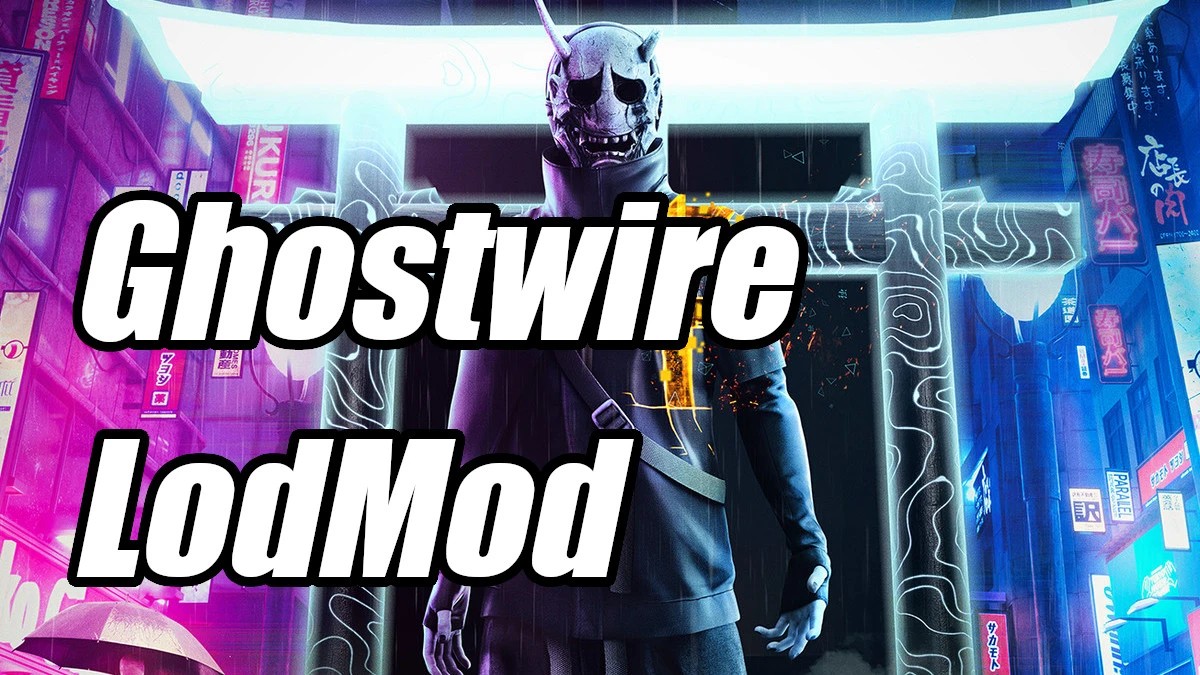
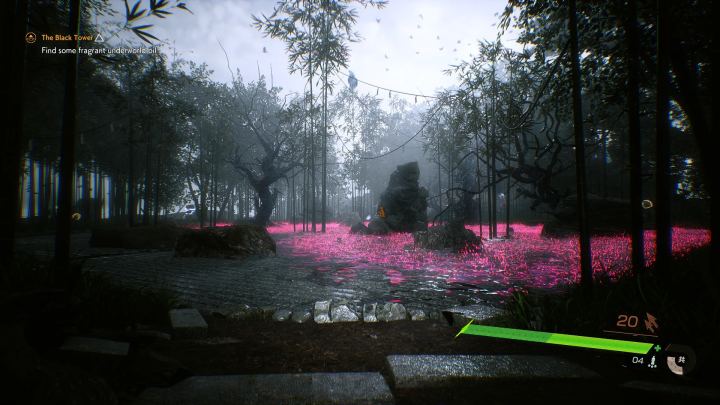
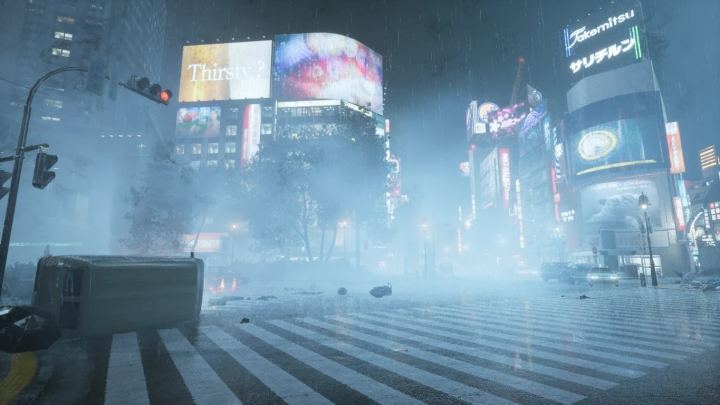
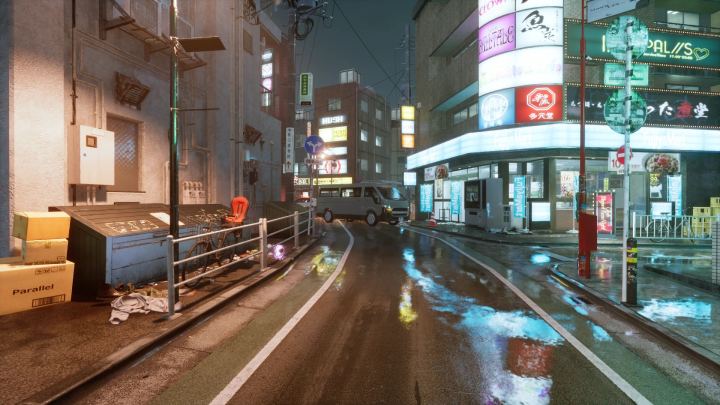
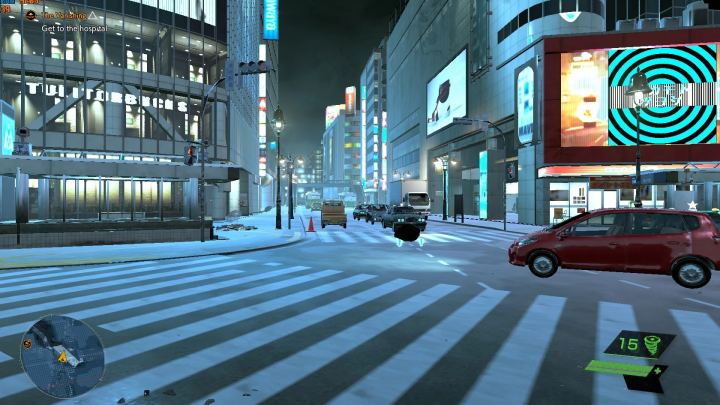
这款幽灵线:东京的lod修改模组,面向已经可以在高帧率下流畅运行原版游戏、想要进一步突破原生图形设置上限的玩家使用,它能够大幅改善原版游戏中远距离物体细节层次、灯光加载过慢导致的弹出问题,让玩家在东京的开放世界中行进时,能从比原生设置远得多的距离看到完整清晰的物体细节,不会在移动到特定位置时才突兀加载出路边道具、建筑轮廓等内容。整个模组包含两个完全独立的可选部分,玩家可以根据自己的需求选择只安装其中一个,也可以两个部分同时搭配使用,所有调整内容都已经通过UE4开发控制台的实际测试确认可以正常生效,不需要额外复杂的调试就能获得对应的画面优化效果。
功能要点
- 调整
Engine.ini文件内的UE4原生设置,提升街道道具、树木等小型物体的细节层次加载距离,同时拉长灯光的有效衰减距离,还修复了相关元素动画更新速率的问题,避免部分场景元素锁30帧动画的异常情况 - 配套的UE4SS脚本专门针对游戏自定义的建筑、街头摊位属性进行优化,让这类自定义场景物体以及邮箱类小道具、配套灯光都能在更远的距离完成完整加载,同时脚本还会自动跳过游戏启动时的公告界面,省去多余的等待步骤
- 附带的
Engine.ini文件内所有修改项都添加了对应的注释说明,玩家可以直接打开文件查看每一项调整的作用,根据自己的硬件配置自行修改参数,灵活适配不同的画面需求 - 在配置文件中预设了可直接开启的关闭随机降雨效果选项,开启后仅会保留百鬼夜行等剧情、活动场景中预设的降雨内容,取消自由探索时随机触发的低质降雨效果,避免雨水动画带来的视觉帧率下降感
前置依赖
如果玩家选择仅使用Engine.ini的调整内容,不需要额外安装任何前置模组,直接按照对应版本的路径放置文件即可生效。如果想要使用配套的UE4SS脚本部分,需要先安装「镜头旋转修复」模组中提供的UE4SS运行环境,暂无其他额外的前置依赖要求。
安装方法
首先处理Engine.ini文件的安装:如果你的游戏是Steam版本,需要将压缩包内的Engine.ini文件解压到路径C:\Users\[用户名]\Saved Games\TangoGameworks\GhostWire Tokyo\Saved\Config\Win64下,替换目录内已有的同名文件,注意将路径中的[用户名]替换为你自己的Windows系统用户名;如果是Xbox版本的游戏,对应存放路径为C:\Users\[用户名]\Saved Games\TangoGameworks\GhostWire Tokyo (Xbox)\Saved\Config\WinGDK,同样替换目录内的原有同名文件即可。文件放置完成后,下次启动游戏修改就会自动生效,也可以直接用文本编辑器打开该INI文件,参照内置的注释内容自定义各项参数。
如果需要安装配套的UE4SS脚本部分,先确认已经完成前置的UE4SS环境安装,此时游戏根目录下GWT.exe的同级目录中应该已经生成了Mods文件夹。随后将本模组压缩包内Mods文件夹的全部内容解压到游戏对应的Mods文件夹中,覆盖替换同名的mods.txt文件,确保最终GWT.exe同级的Mods文件夹内存在名为GhostwireLodMod的子文件夹。脚本部分的参数也支持自定义调整,用文本编辑器打开对应目录下的main.lua文件即可修改各项配置,默认参数已经经过调试可以直接获得不错的优化效果。原文未给出的额外配置项路径,以压缩包内说明为准。
注意事项与兼容性说明
这款模组的所有画面调整都会占用一定的硬件性能,不过性能涨幅处于可控的合理范围,如果你运行原版游戏时就已经存在帧率不足、硬件负载过高的问题,不建议安装这款模组,避免进一步降低游戏流畅度。目前配套的UE4SS脚本还处于待优化的状态,稳定性未达到最终正式标准,更推荐玩家优先单独使用Engine.ini部分的优化内容,后续脚本更新内容以压缩包内的说明文档为准。这款模组的修改内容仅涉及画面细节层次与相关属性调整,不会覆盖游戏的剧情文件、任务逻辑等核心内容,不会影响正常的主线、支线游玩流程,也不会和其他纯画面类优化模组产生直接冲突,如果同时使用其他修改UE4配置文件的模组,需要自行比对两个模组内的Engine.ini参数,避免相同键位被覆盖导致预期效果失效。
常见问题
- 安装完模组之后,游戏里原本的画面设置选项会不会被覆盖?不会,这个模组的调整都是在游戏原生设置上限之外进行的拓展增强,原本游戏内画面菜单的所有选项都可以正常调整使用,两者的参数不会互相干扰。
- 安装完UE4SS脚本部分之后,启动游戏没有加载对应的优化效果怎么办?先检查
Mods文件夹内的目录结构是否正确,确认替换了模组自带的mods.txt文件,没有用其他版本的同名字体覆盖,文件放置路径以压缩包内说明为准。 - 开启关闭随机降雨的选项之后,百鬼夜行场景的降雨会不会消失?不会,配置中的降雨关闭参数只会屏蔽自由探索过程中随机触发的降雨动画,所有剧情、特定活动中预设的降雨效果都会正常触发,不会影响对应场景的氛围表现。

评论(0)