模组简介
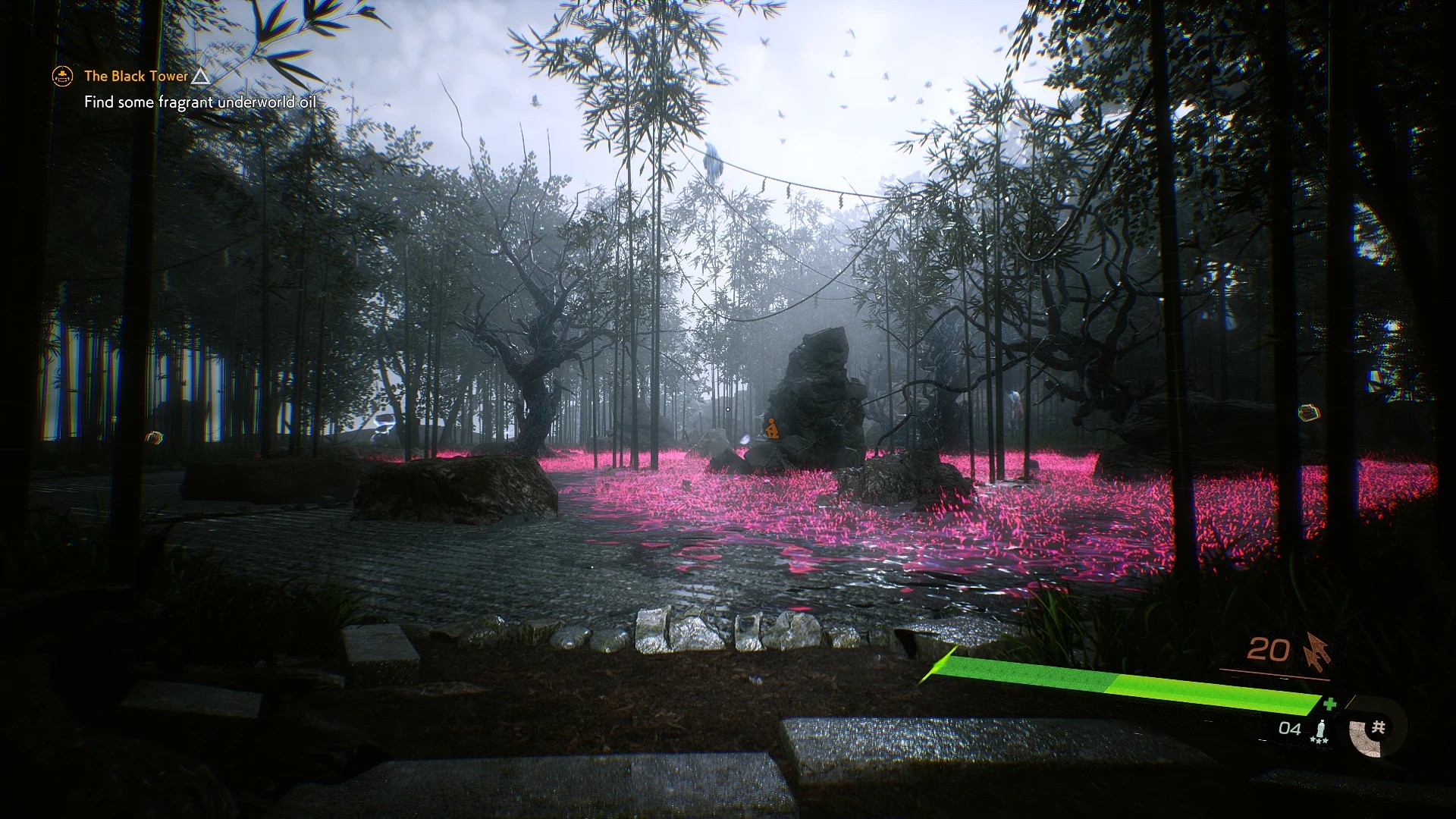
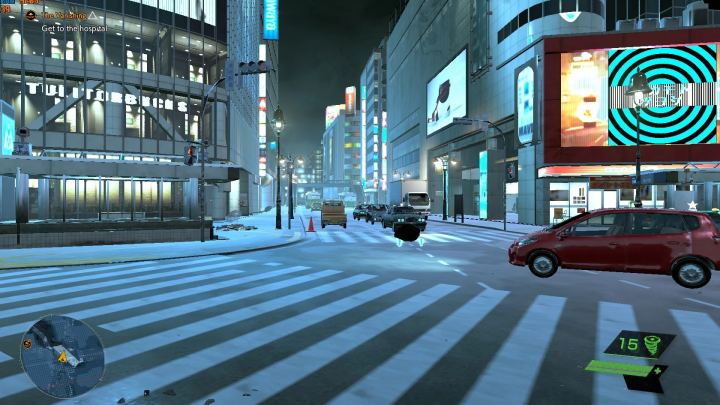
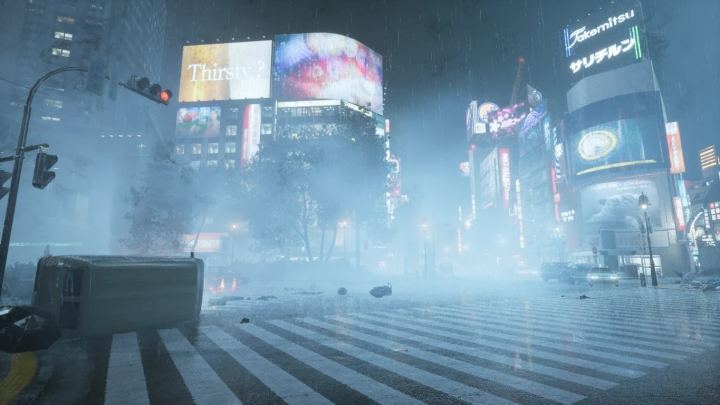
这款《幽灵线》简约写实3D模组是专为《幽灵线:东京》玩家打造的定制化Reshade 5.x着色器配置,核心面向想要进一步强化游戏东京都市怪谈氛围感、提升画面写实质感的画质向玩家。不同于市面上多数仅调整基础色彩的着色器模组,这款模组的优化逻辑完全适配《幽灵线:东京》本身的都市灵异场景设定,既保留了游戏原有的霓虹街景、暗巷灵异氛围,又不会过度修改画面风格导致丢失原作美术表现力。它最初是针对3D立体显示模式做了专项优化,即便玩家使用普通2D显示器运行,也能直接获得肉眼可感知的画面细节提升,不用额外调整复杂参数就能获得更具沉浸感的东京异世界探险体验。
功能要点
- 针对性优化游戏内的环境光遮蔽效果,让东京街巷的建筑缝隙、电线杆后方、民居阴影区域的明暗层次更清晰,不会出现原版画面中暗处细节糊成一团的问题
- 强化场景高光与反射表现,雨后积水街道的霓虹倒影、玻璃幕墙的光影、灵体特效的发光质感都能更符合真实物理光照逻辑,没有过曝或发灰的问题
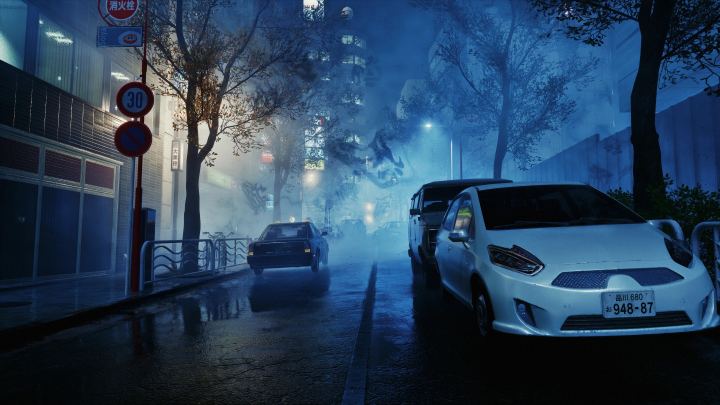
- 优化原版的体积雾效果,夜间街巷的灵异雾效、雨天的薄雾层次更通透,不会出现雾效过浓遮挡远景建筑、或是过淡丢失灵异氛围感的情况
- 内置适配3D立体显示模式的专项着色器,支持上下、左右两种常见3D画面输出格式,搭配对应显示设备即可获得沉浸式立体游玩体验
前置依赖
本模组基于Reshade 5.0及以上版本框架运行,不兼容旧版本的Reshade程序,也无法和其他第三方通用着色器配置搭配使用,没有额外需要单独安装的站内前置资源。
安装方法
在安装本模组前,需要先确认游戏目录下没有残留的旧版Reshade相关文件与配置,如果此前安装过其他Reshade类模组,必须先完全清理所有对应的相关文件,避免出现配置冲突。直接将模组压缩包内的所有文件拖拽放入游戏可执行文件GWT.exe所在的文件夹即可,示例路径为C:\Program Files (x86)\Steam\steamapps\common\Ghostwire - Tokyo\Snowfall\Binaries\Win64,不要运行独立的Reshade安装程序,避免覆盖模组内置的定制配置。若解压后找不到对应文件存放位置,路径细节以压缩包内说明为准。安装完成后启动游戏,即可加载对应的画质增强效果。模组自带的快捷键定义如下:按下INSERT可以快速开关整套特效,默认状态为开启;按下END可以调出Reshade的配置界面,自行调整色彩饱和度、光照强度、暗部等级等参数,适配不同显示器的显示特性;按下F12可以快速切换3D立体模式的开关,默认输出为上下格式,玩家可以在配置界面中手动将其调整为左右格式使用。
注意事项与兼容性
本模组仅适配《幽灵线:东京》正式版游戏内容,请勿将模组内的Reshade文件与其他着色器类模组混用,否则会出现画面报错、特效失效、甚至游戏闪退的问题。本模组内置的3D立体着色器是针对LG Cinema 3D显示设备做的专项优化,在其他品牌的3D显示器上运行可能需要手动微调对应参数才能获得最佳效果。如果安装后出现画面渲染异常、部分UI元素显示错位的问题,请检查是否有残留的旧版Reshade配置文件没有完全清理干净。本模组未针对神尺一键安装功能做适配,无法通过神尺管理器完成自动安装步骤。
常见问题
- 安装后画面没有出现任何变化是什么原因?大概率是游戏目录下仍有其他版本的Reshade残留文件,需要完全删除所有旧的Reshade相关dll、ini配置文件后,再重新放入本模组的对应文件即可。
- 开启特效后部分过场动画的画面偏暗怎么处理?按下
END调出配置界面,适当调高暗部等级参数,即可平衡过场动画的画面亮度,不会影响正常游玩的画面效果。 - 3D立体模式开启后画面出现重影怎么解决?首先确认当前显示器支持对应格式的3D输出,再检查配置界面中Depth3D着色器的深度参数是否适配当前显示器尺寸,微调数值即可消除重影问题。

评论(0)