黑神话悟空性能优化调整模组简介
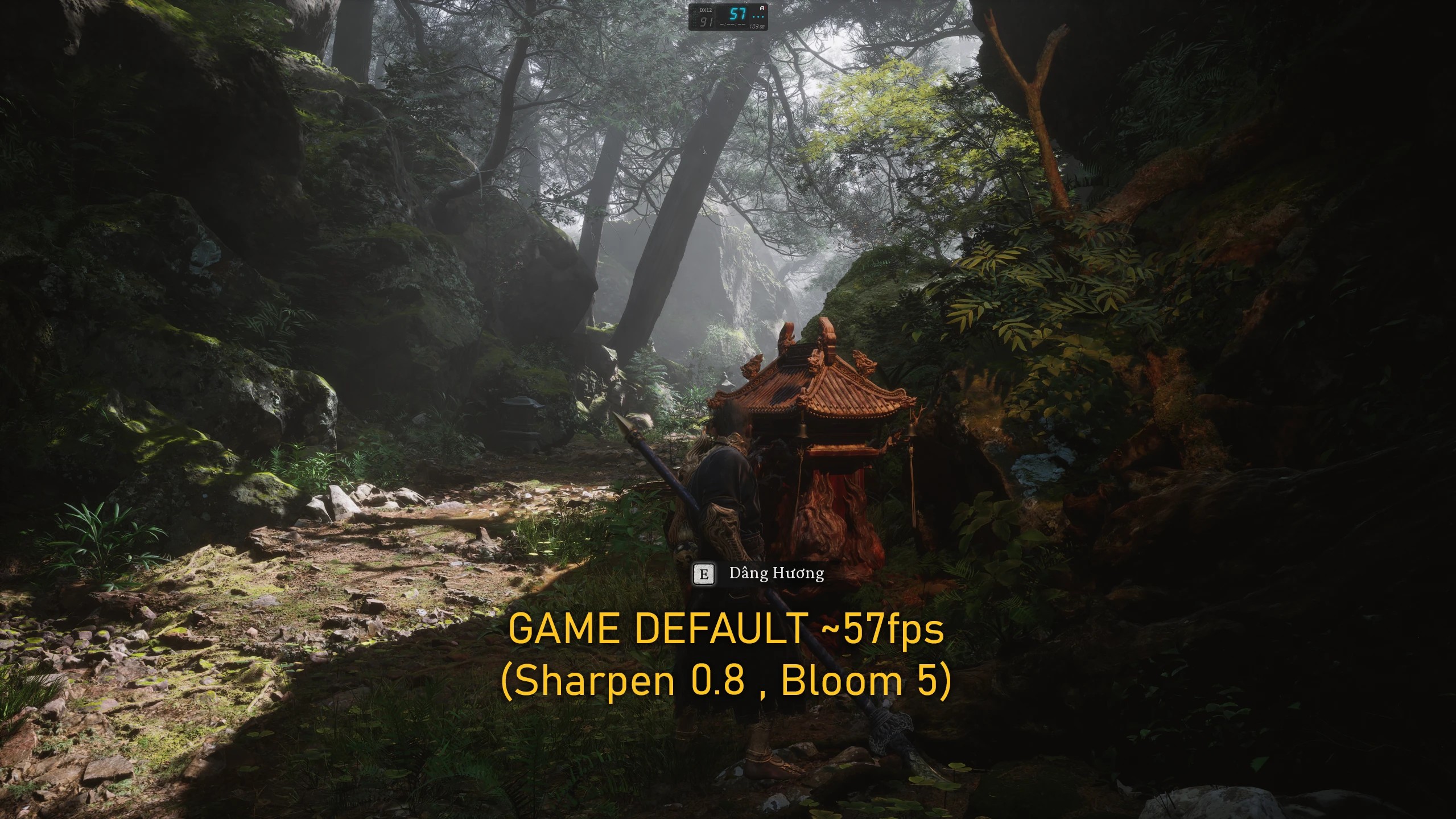
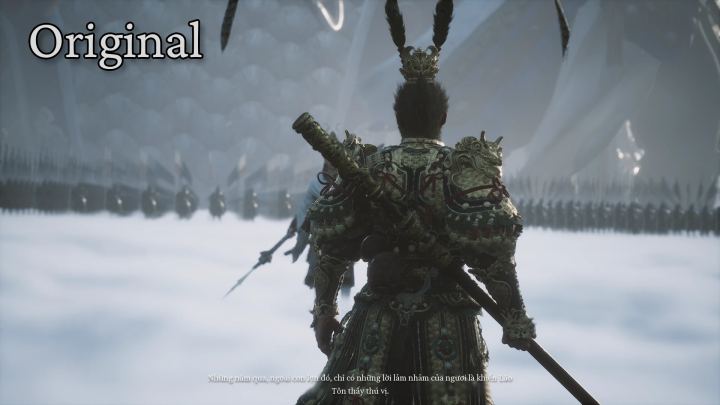
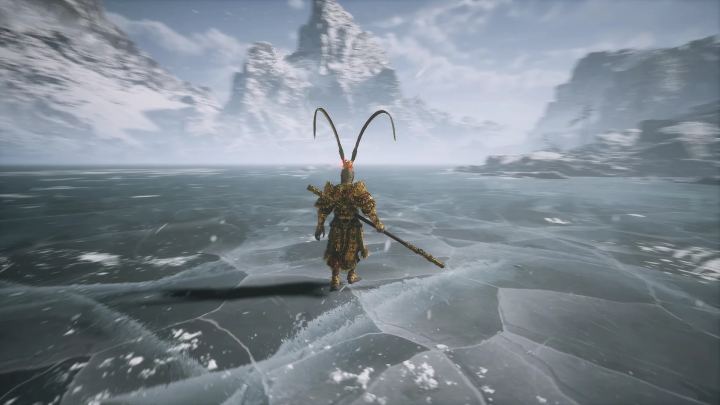
这款名为 BMWPT 的 Engine.ini 性能调整模组,专为在运行《黑神话:悟空》时遇到帧率不足、卡顿掉帧问题的玩家打造,尤其是配置不算顶尖、想在尽量保留画面观感的前提下大幅提升游戏流畅度的用户。它通过直接修改游戏引擎配置文件的核心渲染参数,最高可带来72%的帧率提升,整个调整过程不会修改游戏本体的任何Pak包、可执行文件内容,所有改动均作用于用户本地存储的引擎配置文件,全程不会破坏游戏文件完整性,也不影响后续游戏官方版本更新。优化后仅会带来非常有限、大部分普通玩家很难感知到的视觉损失,只有最低画质预设会出现较为明显的画质下降,不建议对画面有基础要求的玩家选用该档预设。
模组功能要点
- 提供四档独立优化预设,分别对应电影级、高、中、低四个档位,可直接和游戏内自带的同名称画质预设搭配使用,玩家无需反复比对参数摸索适配方案,选好自己常用的游戏内画质档位即可匹配对应优化配置
- 针对性调整了阴影、粒子、反射、环境光遮蔽等渲染模块的运行参数,在不同档位下按比例降低不必要的渲染开销,同时尽可能保留核心画面观感,避免出现优化后画面大面积糊化的问题
- 对原版早期版本优化方案里容易出现的负面体验问题做了大量修正,包括调整参数避免阴影闪烁、提升视距相关参数减少远处模型突然弹出的突兀问题、调整植被细节层级距离参数弱化细节切换时的跳变感
- 额外新增了多个画面细节的正向调校,比如适当拉高画面锐度参数让远景轮廓更清晰,提升泛光效果的渲染质量让法术、爆炸场景的光影过渡更自然,开启接触阴影功能让物体边缘的阴影关系更真实
前置依赖说明
该模组没有额外的第三方工具或插件前置依赖,不需要安装任何外部钩子、模组管理器类工具即可正常使用,所有操作仅用到系统自带的记事本功能和游戏原生生成的用户配置文件。原文未给出的其余相关依赖项以压缩包内说明为准。
详细安装步骤
首先将下载得到的模组压缩包完整解压到本地任意非中文路径的文件夹下,找到解压后生成的 Presets 文件夹,根据自己想要搭配使用的游戏内画质预设,进入对应名称的子文件夹,找到里面的 BMW_Performance_Tweaks.ini 文件,用系统自带记事本打开该文件,全选其中的所有内容后按下Ctrl+C复制备用。之后按下键盘上的Win+R组合键调出系统运行窗口,在输入框中填入路径命令 %userprofile%\AppData\Local\b1\Saved\Config\Windows 并执行,在弹出的文件夹中找到名为 Engine.ini 的配置文件,同样用记事本打开,滚动到文件文本的最末尾位置,将之前复制的 BMW_Performance_Tweaks.ini 全部内容粘贴到该处,按下Ctrl+S保存修改后的 Engine.ini 文件即可。后续启动《黑神话:悟空》就可以直接应用所有优化参数。
注意事项与兼容性说明
安装该模组之后,切记不要在启动游戏后随意调整游戏内的任何视觉、图形相关设置选项,一旦修改了游戏自带的画质设置,游戏会自动重置部分引擎配置参数,覆盖模组写入的优化内容,导致优化效果失效。如果确实需要调整游戏内的画面设置,需要完全从头重复一遍上述的安装粘贴步骤,之后再重新启动游戏才能让优化参数重新生效。该模组仅作用于用户本地的引擎配置文件,和绝大多数仅修改游戏内部资源的模组不会产生冲突,但如果您之前自行修改过同路径下的 Engine.ini 文件自定义参数,粘贴模组内容时需要注意不要覆盖掉自己需要保留的其余自定义配置。如果后续游戏官方推送版本更新重置了用户配置文件,也需要重新执行一遍安装操作恢复优化效果。
常见问题解答
- 不同配置的设备帧率提升幅度是完全一样的吗? 并非固定数值,最终的帧率提升效果会根据玩家自身的电脑硬件配置、当前游玩的具体场景动态变化,在敌人数量多、粒子特效密集的复杂大场景下,该模组带来的帧率提升效果会比普通空旷场景更为明显。
- 安装模组后游戏画面出现阴影闪烁的问题要怎么处理? 该问题在v2及以上版本的模组中已经通过调整阴影相关参数完全修复,只要确认自己使用的是最新版本的模组,就不会再遇到这类异常画面表现。
- 使用低画质预设出现的画质损失主要体现在哪些方面? 低画质预设为了追求最高的帧率提升幅度,会大幅下调各类渲染参数,会出现纹理清晰度下降、光影细节缺失、远处植被大面积消失等问题,仅推荐配置极低、完全无法保证基础运行帧率的玩家临时选用。
- 如果不想继续使用该优化模组,要怎么恢复原版设置? 只需要打开
Engine.ini文件,滚动到末尾删除所有本次模组粘贴进去的相关参数内容,保存文件后启动游戏就可以恢复原生的引擎配置效果,不会留下任何残留修改。

评论(0)