
模组简介
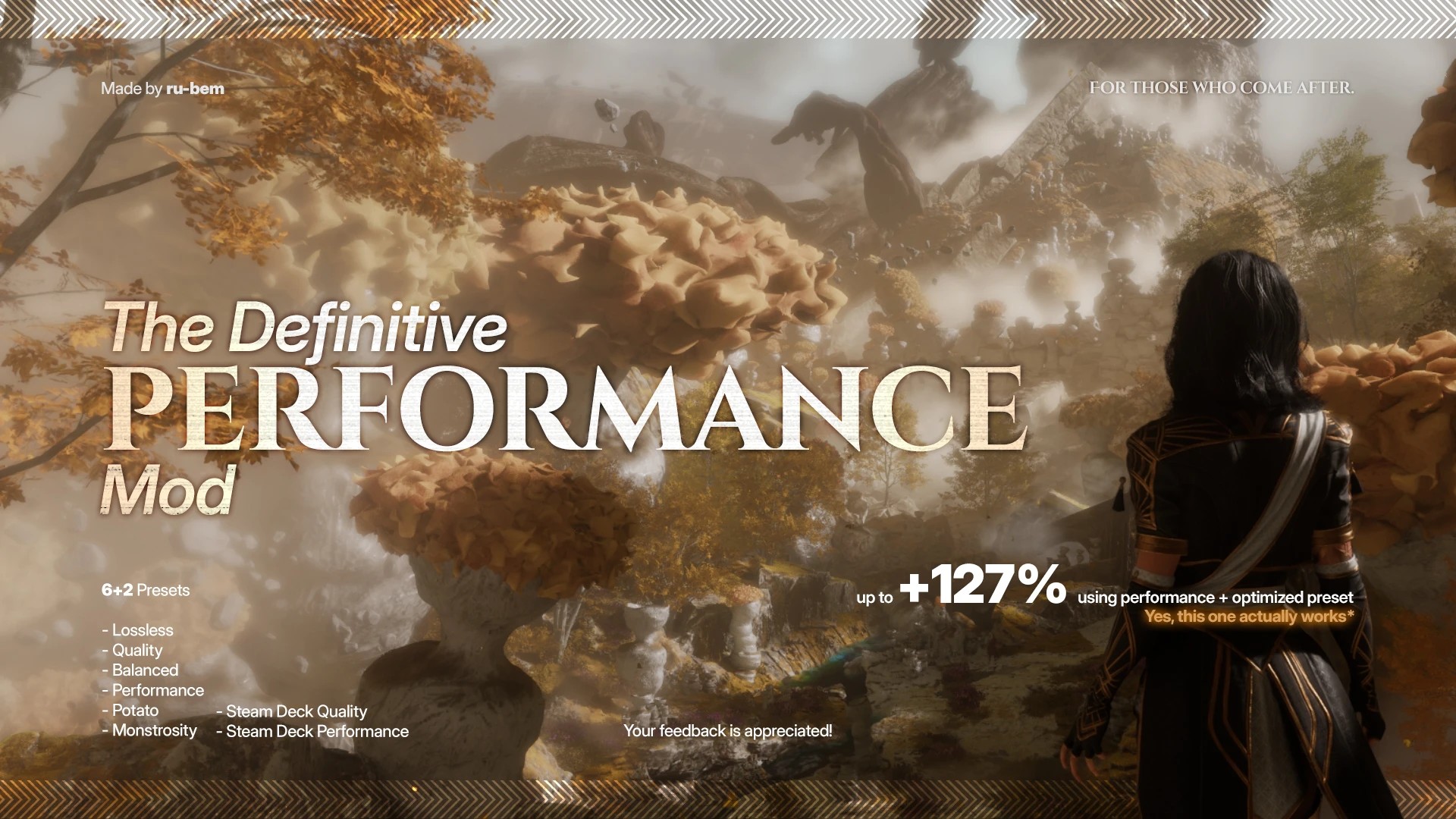
COExp33 权威性能优化模组是专为《光与影:33 号远征队》v1.5.5 版本打造的专属性能调整模组,面向所有在游玩过程中遇到帧率不足、战斗帧率骤降、老旧硬件带不动游戏、Steam 掌机运行卡顿问题的玩家,模组通过修改游戏配置 ini 文件替换原生默认渲染参数的方式实现帧率提升,在 2026 年 4 月的实测中最高可让游戏帧率提升达 127%,部分面向极致低配设备的特殊预设甚至能获得更高的性能增益,同时根据不同玩家的硬件档次划分了多套梯度优化方案,既可以满足想要几乎无损原生画质仅榨取多余性能空间的高端玩家,也能让多年前的古董级低配电脑也能基本流畅启动并运行这款 UE5.4 引擎制作的游戏,模组本身完全永久免费,累计已获得超过一千名玩家的推荐。不同品牌显卡的适配表现存在差异:英伟达与英特尔核显、独显平台基本都能拿到预期内的性能提升幅度,AMD 显卡用户使用该模组可以修复多数已知的视觉显示异常问题,但由于 UE5.4 引擎的底层参数适配问题,部分 AMD 显卡可能无法获得同级别 N 卡那样明显的帧率上涨幅度,属于引擎兼容层面的客观限制而非模组本身的故障。
功能要点
- 提供 9 套梯度分明的预设优化方案,覆盖从原生默认无改动到极端魔改完全破环视觉效果的全档位调整,不同预设分别对应 0% 到 261% 不等的帧率提升幅度,玩家可根据自己的硬件配置和画质偏好自由选择,其中无损预设几乎不改动任何原生视觉表现就能获得 70% 的性能提升,不会破坏开发者原本设计的画面氛围。
- 针对性解决游戏战斗场景下的帧率骤降痛点,通过合理调整引擎渲染参数分配算力,避免大场景战斗中大量敌人、特效同时加载时出现的帧率暴跌卡顿,让战斗流程保持稳定流畅,同时针对 Steam Deck 掌机设备专门定制了两套适配预设,分别锁定 30 帧和 45 帧运行标准,搭配 XESS 缩放技术就能在掌机上获得舒适的游玩体验。
- 内置带完整注释的自动安装批处理脚本,所有操作代码都可以直接用文本编辑器打开查看,没有任何隐藏运行的未知逻辑,玩家只需要输入对应预设的数字就能自动完成全部配置写入工作,不需要手动查找系统隐藏配置文件夹路径,大幅降低了手动修改配置的门槛。
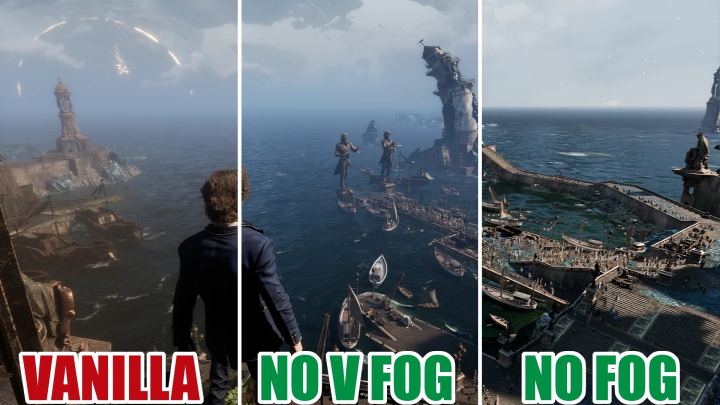
- 提供自定义参数调整板块,玩家可以自行修改饱和度、雾气浓度、视野距离等参数,甚至可以尝试趣味类的特殊渲染参数调出颠倒世界、低多边形世界等特殊视觉效果,满足喜欢折腾配置的玩家的个性化调整需求。
前置依赖
该模组无额外特殊前置依赖要求,仅支持游戏 v1.5.5 版本补丁运行,低于该版本的游戏客户端无法保证模组所有优化参数能够正常生效,可能出现设置不兼容、画面显示异常的问题。
安装方法
该模组提供自动与手动两种安装方式,两种方式都需要先解压压缩包内的所有内容,不要仅单独拿出单个 ini 文件直接操作。自动模式下,解压完成后运行名为自动安装的批处理文件,输入对应想要安装的预设的数字,按下回车键就能自动完成配置写入,脚本附带的 DLSS、FSR、XESS 自动更新选项当前默认处于禁用状态,若要启用可以将自动安装脚本的第 32 行从uupdater=0改为uupdater=1,之后启动脚本输入(A)按回车,粘贴游戏的文件夹路径确认有效后输入 1 等待脚本自动完成相关 DLL 文件的备份与替换即可。手动模式下,先任选一个预设对应的文件夹打开,比如打开2_Quality文件夹,复制该文件夹内的所有文件,按下 WIN+R 组合键输入%LocalAppData%\Sandfall\Saved\Config后按回车,找到对应系统文件夹中的Windows或WinGDK文件夹打开,将之前复制的文件粘贴到该目录下,确认目录内包含Engine.ini、Scalability.ini和GameUserSettings.ini三个文件即可,解压出来的默认文件已经设置为只读属性,安装完成后可以右键点击文件打开属性面板确认只读选项已勾选。Steam Deck 设备的配置文件路径为/home/.steam/steam/steamapps/compatdata/1903340/pfx/drive_c/users/steamuser/AppData/Local/Sandfall/Saved/Config/Windows/,将预设内的三个 ini 文件直接粘贴到该路径下即可完成手动安装。如果后续需要修改自定义参数,要先右键点击 ini 文件打开属性面板取消只读勾选,修改完成后再重新将文件设置为只读。
注意事项与兼容性
模组内置的极端魔改预设完全以榨干性能为目标,视觉效果会完全破损无法正常游玩,仅适合用于测试硬件极限性能,绝对不要使用这个预设来推进游戏主线流程。性能、低配机预设会对庄园区域的流明光照效果产生改动,导致该区域光照表现变得怪异,如果不想遇到这类视觉异常问题请选用均衡或更高档位的预设。如果想要使用游戏内的拍照模式功能,需要删除 Engine.ini 文件中 PProcess 部分内从r.DepthOfFieldQuality=0到r.Tonemapper.Quality=0的所有行,同时删除r.SubsurfaceScattering=0这一行,就能恢复拍照所需的全部画面特效表现。不同硬件的实际性能提升幅度会存在差异,官方测试环境为 R5 3600 + RTX 2060 + 16GB 内存 + DLSS 4,玩家最终获得的帧率涨幅会根据自己使用的 CPU、显卡、内存配置有所波动,自行选择超分辨率缩放技术时按照 DLSS 优于 FSR、TSR、XESS 的优先级挑选即可,也可以根据自己的视觉喜好选择最合适的缩放方案。
常见问题
安装模组之后进游戏发现光照表现不对,是不是模组安装出错了?如果选用了性能档位及以下的预设,本身就会对庄园区域的流明光照效果做大幅调整,属于预设的正常表现,不属于安装故障,将预设切换为均衡或更高档位就能恢复正常光照效果。AMD 显卡安装模组之后帧率没有明显提升是怎么回事?这是 UE5.4 引擎底层参数对部分 AMD 显卡适配不佳导致的客观情况,并非模组本身的优化逻辑失效,模组依然可以帮你修复多数 AMD 显卡运行游戏时的视觉异常问题。修改自定义参数之后进游戏没有生效是什么原因?修改完 ini 文件之后没有将文件重新设置回只读属性,游戏启动时会自动覆盖掉你手动修改的自定义参数,确认文件只读属性勾选后再重新启动游戏就能让改动生效。

评论(0)