模组简介
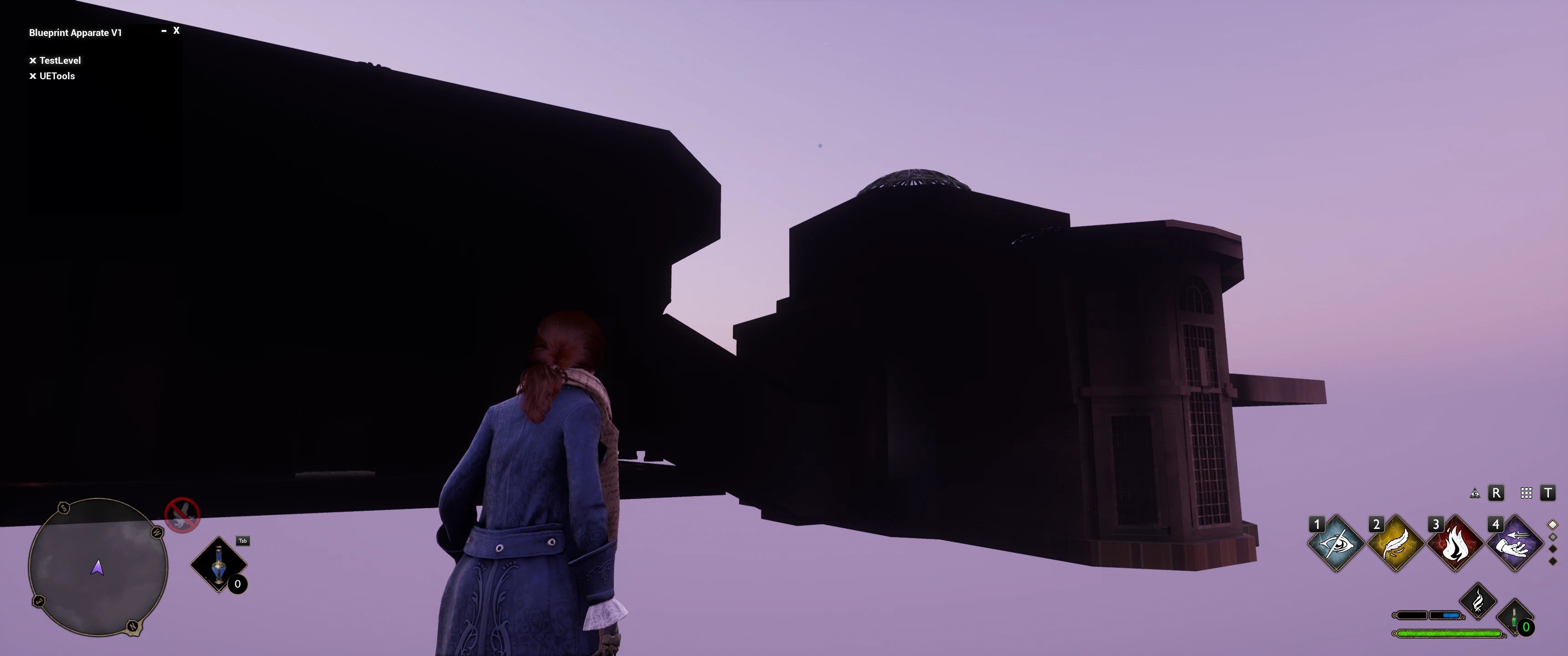
蓝图显形模组加载器是专门面向《霍格沃茨之遗》玩家与模组开发者推出的专属工具类模组,它完全跳出了传统模组安装时不同逻辑模组互相覆盖资源、引发冲突的常见痛点,不需要依赖任何ASI、DLL类注入文件就能同时运行多个自定义蓝图逻辑模组。普通游戏玩家可以借助它快速加载第三方开发的自定义内容模组,不需要反复替换游戏本体的Pak资源文件,避免破坏原本的游戏文件完整性;模组开发者也能依托这个加载器的规范路径快速开发适配游戏的自定义地图实例与专属逻辑模组,大幅降低霍格沃茨之遗的模组开发门槛。
功能要点
- 自带可唤起的可视化操作菜单,默认通过F8按键呼出,菜单界面顶部配置独立的白色输入框,玩家输入对应模组的umap文件名后按下回车键即可快速完成模组加载操作,所有已经成功加载的模组列表都会自动被系统保存,后续每次游戏关卡完成加载时,加载器都会自动读取并载入之前保存过的模组条目,不需要玩家每次启动游戏都重新手动输入加载。
- 完全基于Pak资源格式运行,不需要引入任何外部注入类的DLL或ASI文件,从底层机制上避免了不同逻辑模组直接覆盖游戏原始蓝图逻辑的问题,支持同时挂载多个不同功能的自定义蓝图模组,大幅降低不同模组之间的资源冲突概率。
- 支持完全自定义唤起菜单的热键,玩家可以根据自己的键鼠操作习惯调整触发按键,避免和游戏内已有的原生快捷键、其他常用工具的热键出现冲突,数字键、小键盘按键以及F系列功能键都可以按照指定规则完成配置。
- 为模组开发者提供了统一的适配开发标准,开发者只需要将自定义地图文件放置在指定的UE4项目路径下完成逻辑编写,打包时开启IO Store选项生成对应格式的Pak资源,即可直接被该加载器识别调用,整个适配流程逻辑通用,参考成熟同类工具的开发规则就能快速完成适配。
安装方法
首先确认你获取到的加载器文件包含zBPApparate_P.pak、zBPApparate_P.ucas和zBPApparate_P.utoc三个核心文件,将这三个文件全部放入游戏根目录下的Hogwarts Legacy/Phoenix/Content/Paks/~mods文件夹中即可完成安装,如果打开Paks文件夹后没有找到名为~mods的子文件夹,你可以手动新建一个命名为~mods的文件夹再放入文件。如果你需要修改唤起菜单的热键,Steam平台玩家需要定位到Users/用户名/AppData/Local/Hogwarts Legacy/Saved/Config/WindowsNoEditor/Engine.ini路径下的配置文件,在文件内对应位置追加指定的配置代码,将MenuKey后的参数替换为你想要设置的按键名称即可,数字键需要完整拼写按键名例如Zero,小键盘按键需要标注为NumPadZero,F系列功能键可以直接填写对应的按键标识例如F7。
前置依赖与兼容性说明
该模组加载器没有额外要求的第三方前置依赖,也不需要搭配其他额外的模组加载工具运行,仅支持适配《霍格沃茨之遗》的正式发售版本游戏。加载器本身不附带任何内置的自定义模组内容,仅作为模组运行的承载工具使用。如果你遇到按下回车键后输入的模组名称没有清空、模组无法正常加载的情况,该问题并非来自加载器本身,大概率是你试图加载的蓝图模组本身存在冲突或者未按照适配标准制作,你可以尝试将对应蓝图模组的Pak文件重命名,以!或者~作为文件名的开头后再尝试重新加载。目前该加载器不与任何常规的资源替换类模组产生底层冲突,但如果你的游戏已经安装了其他篡改游戏蓝图加载逻辑的注入类工具,可能会出现加载器无法正常唤起菜单的问题。
常见问题
- 成功把三个核心文件放入对应文件夹后,按默认的F8键没有弹出加载器菜单怎么处理?你可以先检查
~mods文件夹的命名是否完全正确,确认三个文件没有被错误地放到其他子文件夹内,同时检查你当前正在运行的游戏版本是否为正式版测试版客户端可能无法正常识别Pak资源。 - 已经按照教程修改了Engine.ini里的热键配置,进入游戏后还是无法用新设置的按键唤起菜单?你需要确认配置内容完全放置在指定的头部标签之下,不要把配置代码放到其他不相关的配置段里,同时注意填写的按键名称要符合规则,不要随意缩写按键标识导致配置无法被识别。
- 我自己开发的自定义地图模组打包成Pak后,放到游戏里输入文件名无法加载?你需要检查打包过程中是否已经开启了IO Store选项,同时确认你的自定义地图文件在项目内的存放路径完全符合指定的
/Content/CustomContent/规则,输入加载的名称要和你的umap文件的文件名完全一致,不需要加后缀名。

评论(0)