模组简介
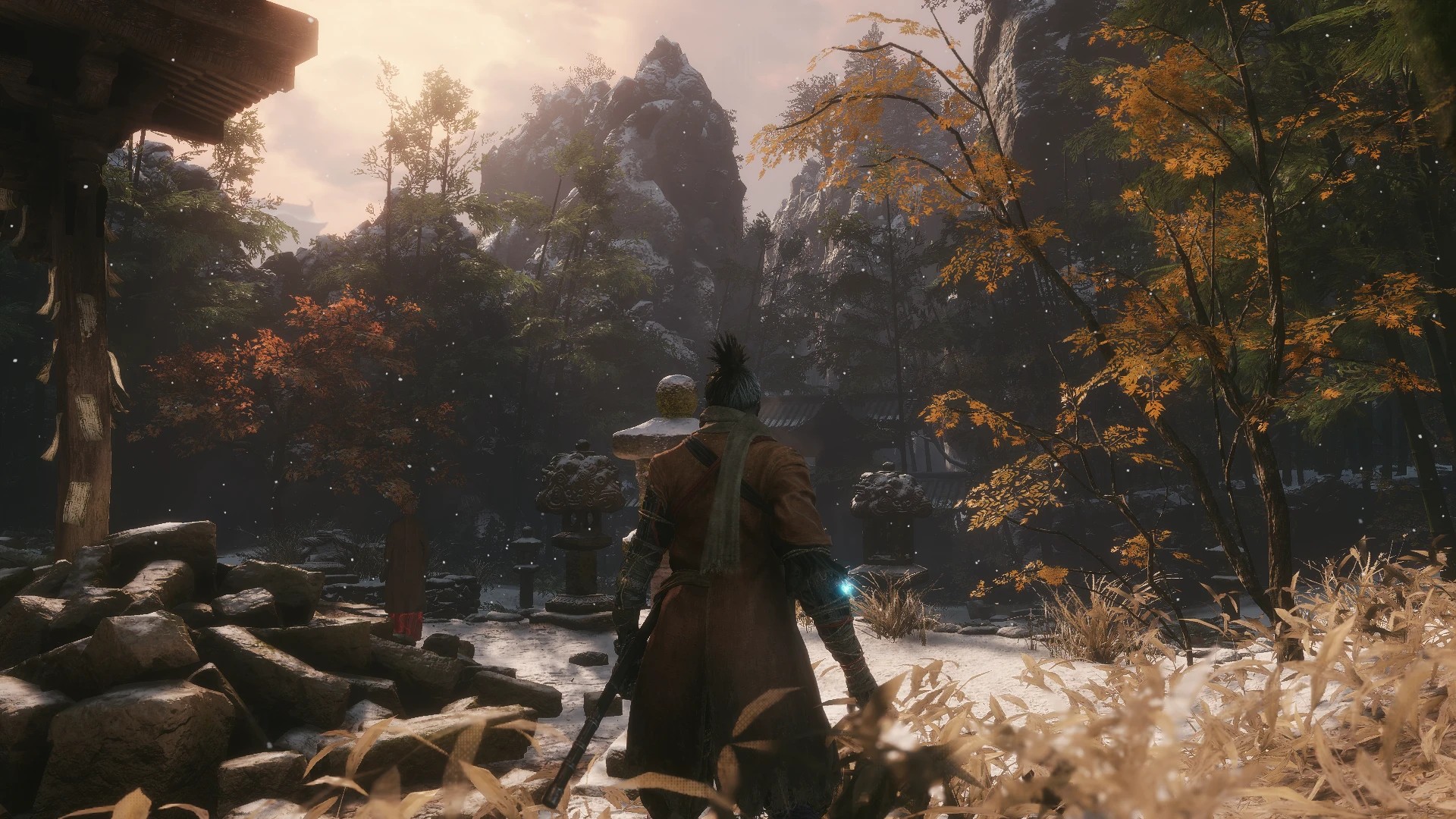
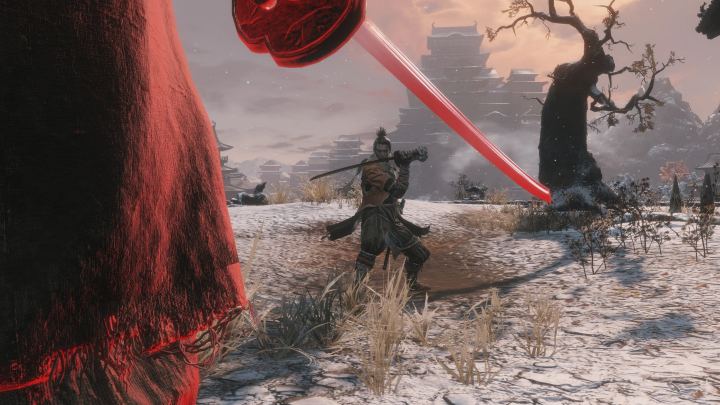
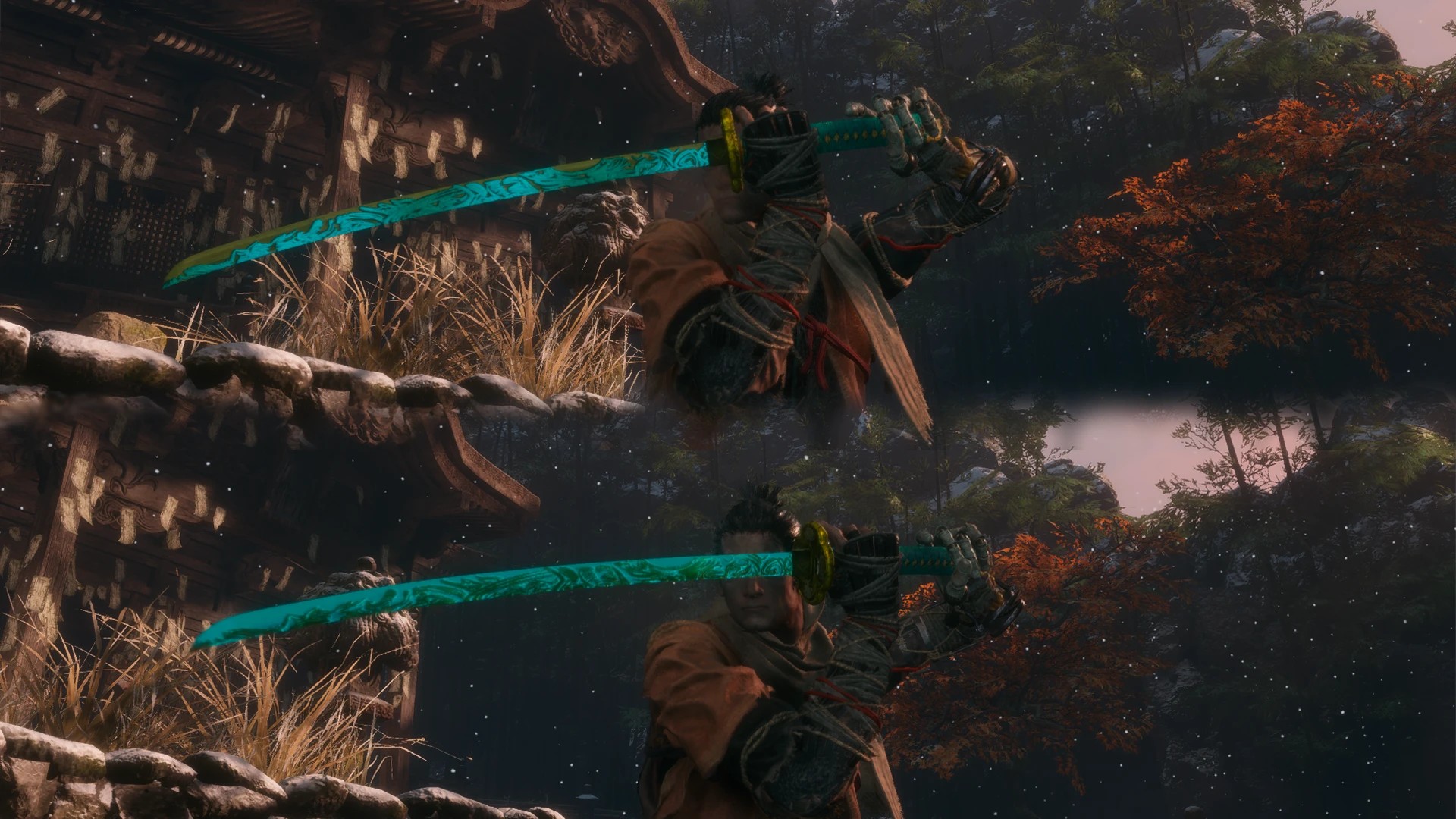
凤凰武士 画质优化滤镜(Phoenix Samurai Reshade)是专门为《只狼:影逝二度》定制的画面优化预设类模组,面向所有想要在尽量不损耗游戏运行性能的前提下,提升原作整体画面观感的玩家使用,尤其适合已经通关多周目、想要用全新视觉体验重走苇名之路,或是打算录制游戏实况、剪辑画面素材的内容创作者安装。该模组没有对游戏的原始美术风格做颠覆性修改,完全保留了FromSoftware官方为《只狼》设计的昏暗苇名夜景、雾隐村落的朦胧感、源之宫的通透仙意等专属视觉特质,只是对原生画面中偏灰、色彩层次不足、暗部细节被过度压缩的部分做了精准微调,让不同场景的色彩平衡更加舒适,整体画面的通透度和细节表现力得到直观提升,同时尽可能把额外占用的显卡性能压到最低,避免原本能稳定60帧运行的设备出现不必要的掉帧问题。
功能要点
- 使用曲线、DPX Cineon、亮度锐化、Technicolor2、色调映射、鲜艳度共六项Reshade内置效果完成组合调校,没有添加冗余第三方滤镜,每一项调整都针对《只狼》原生画面的特质做了适配,不会出现色彩溢出、人物边缘发虚等常见滤镜预设的问题
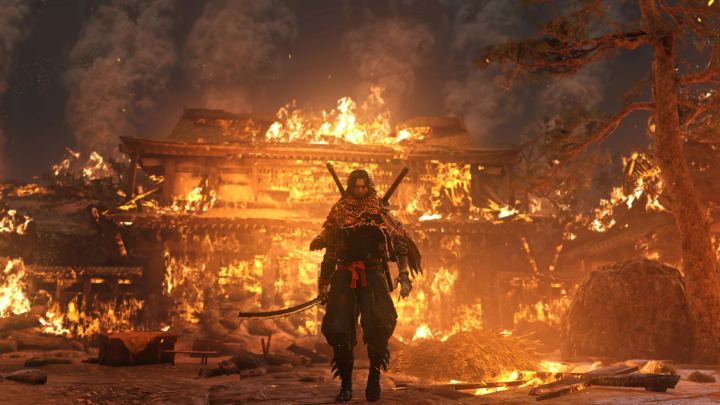
- 色彩平衡经过定向优化,既提升了苇名主城猩红氛围的浓郁度、仙峰寺青绿场景的层次感,也不会让室内暗部场景丢失原本的光影细节,同时户外强光场景不会出现原生画面容易出现的局部过曝问题
- 性能损耗控制在极低水平,大部分能流畅运行原版《只狼:影逝二度》的配置安装后几乎感受不到帧率波动,不会给显卡带来额外的渲染负担,也不会触发游戏的反作弊相关异常
- 预设完全开放自定义权限,玩家打开Reshade控制面板后可以根据自己的显示器色彩表现,微调任意一项滤镜参数,打造适配自己设备显示效果的专属画面风格
前置依赖
该模组没有内置打包完整的Reshade运行框架,需要玩家自行提前安装对应版本的Reshade工具,原文未给出的框架获取与安装细节以官方说明为准。目前站内暂无对应前置资源的相关内容,玩家可按照后续安装步骤的指引完成基础框架部署。
安装步骤说明
首先完成基础Reshade框架的部署工作:运行Reshade对应的可执行安装文件,在浏览路径时定位到《只狼:影逝二度》的游戏主目录,通常路径为Steam\steamapps\common\Sekiro,选中游戏本体的.exe运行文件后点击下一步,选择对应适配的DirectX10/11/12接口选项继续推进安装流程,在着色器集合选择界面务必勾选旧版效果的对应复选框,等待所有着色器文件下载完成即可。如果安装过程中出现着色器文件下载失败的提示,大概率是本地杀毒软件或系统防火墙误拦截了下载进程,可以临时调整安全软件权限后重新尝试安装,所有相关文件均无安全风险,属于正常的误报情况。
完成Reshade基础框架安装后,从本站文件板块下载本模组的压缩包,将其中的Phoenix.ini文件解压到《只狼》的游戏主文件夹内,注意不要修改文件的后缀名与命名。之后正常启动游戏,按下键盘上的Home键唤起Reshade操作面板,按照面板提示完成基础初始设置后,在顶部的预设选择栏中选中Phoenix.ini文件,依次确认后续的继续选项直到面板底部的完成按钮,再次按下Home键关闭面板就能生效使用。如果需要自定义开启关闭滤镜效果的快捷键,可以进入Reshade菜单的设置选项卡,找到效果切换按键的对应设置项自行绑定,模组预设本身不会自带默认快捷键,所有按键设置需要用户根据自身操作习惯手动调整。
注意事项与兼容性说明
使用NVIDIA显卡的玩家如果通过HDMI线连接显示器,需要提前在NVIDIA显卡控制面板中将输出动态范围设置为全范围,避免画面出现色彩断层的问题;使用AMD显卡的玩家需要打开AMD控制面板,进入游戏选项卡下的全局图形设置板块,找到显示相关的像素格式选项,将其设置为RGB 4:4:4像素格式PC标准(全RGB),才能让滤镜的优化效果完全展现出来。
如果玩家正在运行帧率监控、画面录制类软件,直接启动安装完Reshade的游戏可能会出现启动失败的问题,这种情况下可以先单独启动《只狼:影逝二度》,等游戏加载到初始标题画面后再通过Alt+Tab切出系统桌面,启动对应的监控或录制软件之后再切回游戏界面正常游玩即可,不会影响滤镜的正常运行。如果后续想要完全卸载该模组,只需要进入游戏主文件夹,删除reshade-shaders文件夹、Phoenix.ini、dxgi.dll,以及其他所有名称中带有Reshade字样的相关文件,就能完全将游戏画面恢复到原生的默认状态。
常见问题
- 安装完滤镜后画面没有任何变化是什么原因?首先检查
Phoenix.ini文件是否确实放到了游戏的主根目录下,确认启动游戏后按下Home键,手动在面板顶部的预设列表中选中了该ini文件,没有选错其他的Reshade预设 - 安装滤镜后游戏帧率出现明显下降要怎么处理?可以打开Reshade控制面板,尝试暂时关闭几项自己感知不明显的滤镜效果,降低画面的锐化参数,就能快速把帧率恢复到原有水平,不会影响整体优化观感
- 该滤镜会和其他修改游戏画面的模组产生冲突吗?如果同时安装了ENB类全局画面修改模组,有可能出现效果叠加导致色彩异常的问题,建议单独启用本Reshade预设使用,不要叠加其他同类型画面优化模组

评论(0)